Foxit Reader для Windows
Коротко о главном
- Что это: бесплатный просмотрщик PDF для Windows — чтение, аннотации, заполнение форм, подписи.
- Актуальная версия (на 2026): Foxit PDF Reader 2026.1.2 (линейка 2026).
- Модель распространения: полностью бесплатно, без ключа и подписки. «Активаторы», «кряки» и торренты не нужны.
- Языки и ОС: русский интерфейс есть; Windows 10 и 11 (также macOS, Linux, iOS, Android).
- Размер установщика: ~98 МБ; есть портативная версия.
- Разработчик: Foxit Software (США).
Вердикт одной фразой: Foxit PDF Reader — один из лучших бесплатных PDF-просмотрщиков под Windows: быстрый, с богатыми аннотациями, формами и подписями, включая ЭЦП, — но это просмотрщик, а не редактор: менять текст, управлять страницами и распознавать сканы он не умеет.
Стандартными средствами Windows PDF только просматривают, а для комментариев, форм и подписей обычно тянутся к тяжёлому Adobe Acrobat. Foxit PDF Reader занимает нишу между ними: это бесплатная программа, которая открывает и печатает PDF, позволяет комментировать документы, заполнять формы и ставить подписи — и при этом остаётся лёгкой и быстрой. Ниже разберём, что программа реально умеет, чего от неё ждать не стоит, какую версию выбрать, как включить русский язык и где скачать её безопасно, без «активаторов» и поддельных сборок.
Содержание
Основные возможности и функции
Foxit Reader построен вокруг идеи «быстро открыть и удобно работать с готовым документом». Интерфейс выполнен в стиле Microsoft Office — с ленточной панелью вкладок, поддержкой светлой, тёмной и системной темы, а также режимом касания для сенсорных экранов. При этом набор инструментов заметно шире, чем у обычной «смотрелки»: помимо просмотра есть аннотации, формы, подписи и защита документов.
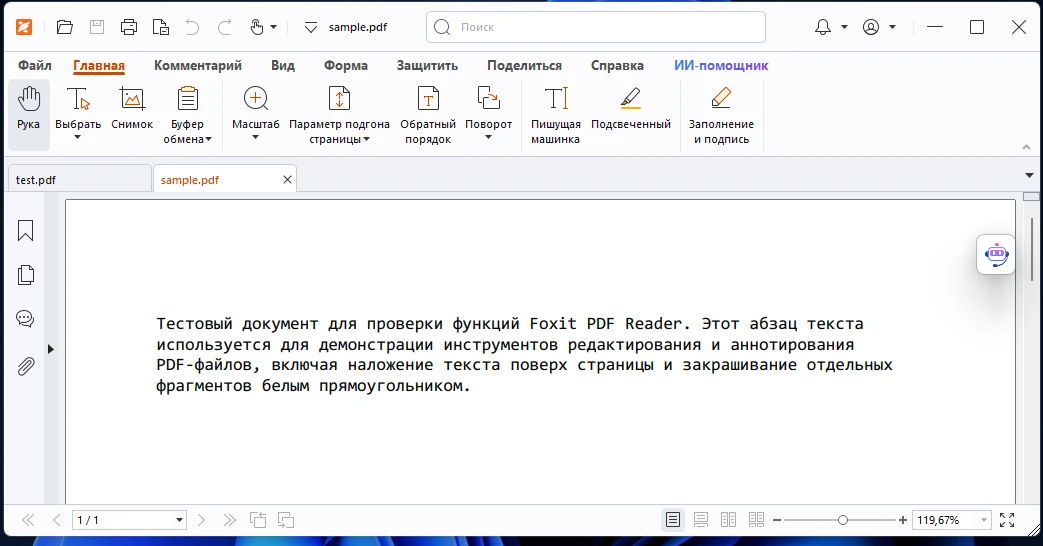
Быстрый просмотр и печать PDF
Основа программы — просмотр PDF любого объёма без задержек. Доступны разные режимы страниц (одна, разворот, непрерывная прокрутка), плавное масштабирование, полноэкранный режим и чтение в несколько вкладок, а также параллельный просмотр двух документов в одном окне — удобно сверять версии договора. Есть полнотекстовый поиск по документу и гибкая печать с выбором страниц, масштаба и размещения. Исторически Foxit открывает тяжёлые файлы заметно быстрее Adobe Acrobat — именно за скорость программу и выбирают на слабых офисных машинах.
Аннотации и совместная работа
Reader силён в комментировании: выделение и подчёркивание текста, зачёркивание, заметки-стикеры, штампы, рисованные пометки (линии, стрелки, прямоугольники, овалы) и прикрепление файлов прямо к комментариям. Все пометки собираются в отдельную панель, их можно отвечать, помечать выполненными и экспортировать. Для командной работы есть общие рецензии (shared review) и интеграция с облачными хранилищами — SharePoint, OneDrive, Google Drive, Box, а также OneNote и Evernote. Это превращает бесплатный просмотрщик в удобный инструмент вычитки и согласования документов, когда над файлом работают несколько человек.
Заполнение форм и автозаполнение
Программа работает как с интерактивными формами (Acroforms и XFA), так и с обычными «плоскими» PDF-бланками, где полей ввода нет. Для интерактивных форм поддерживается импорт и экспорт данных, а функция автозаполнения запоминает часто вводимые значения (имя, адрес, телефон) и предлагает подстановку — это ускоряет заполнение однотипных анкет, заявлений и договоров-шаблонов. Заполненную форму можно сразу подписать и отправить, не распечатывая и не сканируя.
Подписи, ЭЦП и защита
Поставить подпись можно несколькими способами: нарисовать от руки мышью или на сенсорном экране, вставить изображение готовой подписи или использовать электронную подпись (eSignature), в том числе через сервис DocuSign. Для юридически значимого документооборота поддерживаются цифровые подписи на основе сертификатов с проверкой их статуса и добавлением метки времени. Отдельно есть режим защищённого просмотра (Protected View) и менеджер доверия (Trust Manager), которые ограничивают потенциально опасные действия при открытии файлов из интернета — полезно, когда PDF приходит вложением от незнакомого отправителя.
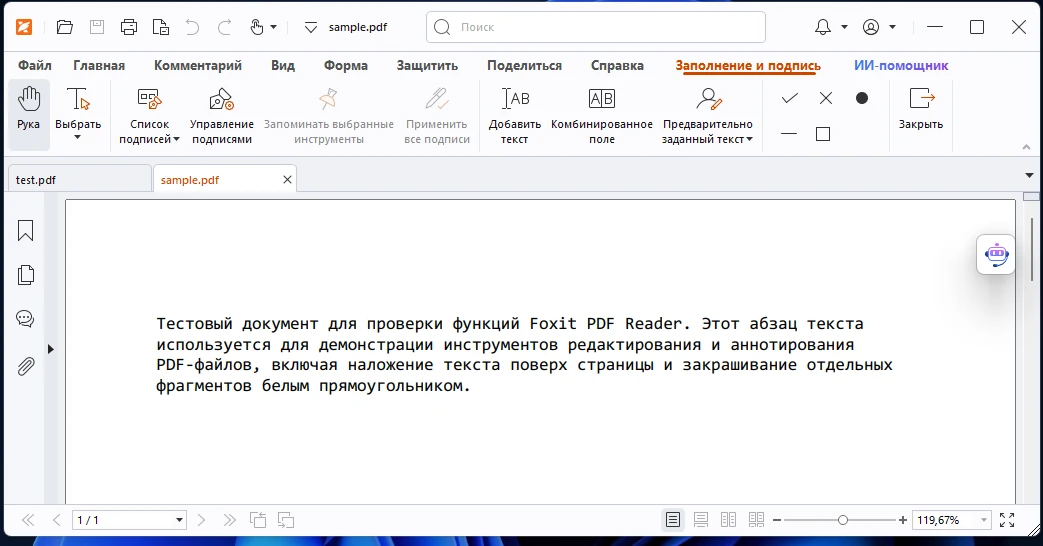
Наложение текста поверх страницы
Инструмент «Пишущая машинка» (Typewriter) позволяет впечатать произвольный текст в любое место страницы — вписать дату, номер, короткую пометку в бланк или добавить недостающую строку. Важно понимать: это наложение нового слоя поверх страницы, а не изменение исходного текста документа. Для мелких правок «поверх» этого достаточно; как это применить пошагово, разобрано в отдельной статье — как изменить текст в Foxit Reader.
Русский интерфейс и настройка тем
Интерфейс Foxit Reader переведён на русский язык и обычно подхватывает язык системы автоматически; при необходимости его можно переключить вручную. Поддерживаются светлая и тёмная темы оформления, а ленточную панель можно сворачивать, чтобы освободить место под документ. Для тех, кто пришёл с Adobe, привычная логика вкладок «Файл — Главная — Комментарий — Защита» делает переход почти бесшовным.
AI-ассистент и облачные сервисы
В свежих версиях появился встроенный AI-ассистент (на базе ChatGPT): он умеет кратко пересказать длинный PDF, ответить на вопрос по содержимому документа и помочь сформулировать текст. Функция работает через облако и полезна для быстрого разбора объёмных отчётов, хотя для конфиденциальных документов её стоит применять с осторожностью. Вместе с интеграцией облачных хранилищ это расширяет программу за пределы обычного просмотра.
Чего Reader не умеет (и что вместо него)
Не путайте Reader и Editor
Foxit PDF Reader — просмотрщик. Полноценно редактировать текст, управлять страницами (удалять, объединять, вставлять, поворачивать), распознавать сканы (OCR) и конвертировать PDF в Word/Excel он не умеет — это функции платного Foxit PDF Editor (бывший PhantomPDF). Их часто ищут именно «в Reader», но там их нет — и это не недоработка, а разделение продуктов.
Это ключевой момент, из-за которого возникает большинство разочарований. Пользователи ищут «Foxit Reader редактировать текст», «объединить PDF» или «удалить страницу» и не находят таких кнопок — потому что бесплатный Reader на это не рассчитан. Если задача именно в редактировании, посмотрите наши разборы: как изменить текст и как удалить текст в PDF, обзор полноценного редактора Foxit PDF Editor, а также разбор подходит ли Foxit Reader для редактирования PDF.
Плюсы и минусы
Плюсы
- Полностью бесплатный, без навязанной подписки и без ключа.
- Быстрый и лёгкий — не грузит систему, шустро открывает тяжёлые файлы.
- Богатые аннотации: выделение, заметки, штампы, рисованные пометки.
- Заполнение форм (Acroforms и XFA) с автозаполнением.
- Подписи всех видов, включая ЭЦП на основе сертификатов.
- Русский интерфейс, светлая и тёмная темы.
- Есть портативная версия — можно носить на флешке без установки.
- Режим защищённого просмотра для файлов из интернета.
Минусы
- Не редактирует текст и не управляет страницами — только просмотр и разметка.
- Нет распознавания текста (OCR) и конвертации в Word/Excel в бесплатной версии.
- Установщик крупноват (~98 МБ) и при установке предлагает доп. компоненты — снимайте лишние галочки.
- AI-ассистент и часть облачных функций работают только онлайн.
- На очень больших или сложных файлах иногда бывает менее стабилен.
Где скачать Foxit Reader безопасно
Прямой ответ: только с официального сайта foxit.com или из проверенного каталога. Foxit Reader полностью бесплатен, и это ровно та ситуация, которой пользуются мошеннические сайты: под видом «Foxit Reader скачать с ключом» или «русская версия с таблеткой» они предлагают установщики со встроенной рекламой, майнерами, а то и вовсе без самой программы. Отдельный риск — торрент-раздачи и файлообменники, где архив может быть переупакован и заражён.
Важно: раз программа бесплатна, ей не нужны «ключ», «активатор», crack или repack. Любое предложение «вылечить» бесплатный Foxit Reader — повод немедленно закрыть страницу.
Безопасная загрузка
На top.safefile.ru выложен проверенный установщик Foxit Reader без лишних «довесков». Это удобно, если официальный сайт недоступен из России или нужна заведомо чистая, непереупакованная версия. Ссылка на скачивание — в карточке программы вверху страницы.
Какую версию Foxit Reader выбрать
Для актуальных Windows 10 и 11 стоит ставить последнюю версию линейки 2026 (на момент обзора — 2026.1.2): она получает обновления безопасности и содержит все современные функции. Иногда пользователи ищут старые релизы — Foxit Reader 10, 9.7 или 7: они могут пригодиться на очень старом или маломощном железе, но на современной системе выбирать их нет смысла, поскольку старые версии больше не получают исправлений уязвимостей. Разрядность (32- или 64-бит) современный установщик подбирает автоматически под вашу систему; на актуальной 64-битной Windows устанавливается 64-битная сборка. Отдельно стоит помнить, что «Foxit Reader Pro» или «Phantom» в результатах поиска — это уже платный редактор Foxit PDF Editor, а не расширенная версия бесплатного Reader.
Системные требования
| Параметр | Минимум | Рекомендуется |
|---|---|---|
| Операционная система | Windows 10 (64-бит) | Windows 11 |
| Процессор | 1,3 ГГц | 2 ГГц и выше |
| Оперативная память | 512 МБ | 1 ГБ и выше |
| Место на диске | ~1 ГБ | 2 ГБ |
| Портативная версия | Есть (без установки) | |
Требования скромные — программа без проблем идёт даже на слабом офисном компьютере или недорогом ноутбуке. Данные приведены по информации разработчика; актуальная линейка ориентирована на 64-битные Windows 10 и 11.
Как установить и включить русский язык
- Скачайте установщик с официального сайта или из карточки программы на этой странице.
- Запустите файл и следуйте шагам мастера установки. Снимите галочки с необязательных дополнений (панель браузера, доп. сервисы), если они вам не нужны.
- Дождитесь завершения установки и запустите Foxit PDF Reader.
- Если интерфейс открылся на английском — зайдите в «Файл» → «Настройки» → «Язык» (File → Preferences → Languages), выберите русский и перезапустите программу.
Если нужна версия без установки — скачайте портативную сборку и просто распакуйте её в удобную папку; настройки будут храниться рядом с программой, а не в системе.
Цена и лицензия
Foxit PDF Reader распространяется бесплатно — для личного и, в общем случае, коммерческого использования, без покупки лицензии и без функциональных ограничений по времени. Платный продукт у Foxit отдельный — это Foxit PDF Editor (полноценный редактор, бесплатен 14 дней, затем подписка или разовая лицензия). Проще говоря: если вам нужны просмотр, аннотации, формы и подписи — платить не за что; деньги берут только за редактирование содержимого, OCR и конвертацию, которых в Reader нет.
Сравнение с аналогами
| Программа | Роль | Цена | Кому подойдёт |
|---|---|---|---|
| Foxit PDF Reader | Просмотр + аннотации, формы, подписи, ЭЦП | Бесплатно | Кому нужна работа с готовыми PDF без редактирования |
| SumatraPDF | Только просмотр | Бесплатно | Кому нужна максимально лёгкая «читалка» |
| Adobe Acrobat Reader | Просмотр + базовые комментарии | Бесплатно | Эталон совместимости, но тяжелее и медленнее |
| Foxit PDF Editor | Полное редактирование | Платно (14 дней триал) | Кому нужно менять текст, OCR, конвертация |
| Wondershare PDFelement | Редактирование PDF | Платно (есть демо) | Альтернатива Foxit Editor по редактированию |
Когда выигрывает Foxit Reader: нужно бесплатно и быстро читать, комментировать, заполнять формы и подписывать документы, в том числе электронной подписью. Когда лучше альтернатива: если важна только скорость запуска и минимализм — подойдёт сверхлёгкий SumatraPDF; если нужно менять сам документ (текст, страницы, OCR) — это уже Foxit PDF Editor или Wondershare PDFelement. Больше вариантов — в подборке лучших бесплатных PDF-программ.
Читайте также
Что говорят пользователи и вердикт
В отзывах на тематических форумах и площадках Foxit Reader чаще всего хвалят за скорость и лёгкость: программа открывается почти мгновенно и не тормозит на тяжёлых файлах, в отличие от Adobe Acrobat. Ценят богатый набор инструментов комментирования и то, что заполнение форм и подписи доступны бесплатно — для многих это главный аргумент перехода с Adobe. Отдельно отмечают удобный русский интерфейс и наличие портативной версии.
Среди повторяющихся претензий — крупный установщик, который при инсталляции предлагает дополнительные компоненты (их приходится отключать вручную), отсутствие полноценного редактирования и OCR в бесплатной версии, а также вопросы к стабильности на очень больших или сложных документах. Часть пользователей путает бесплатный Reader с платным PDF Editor и удивляется, что «пропали» функции редактирования, — важно понимать, что это изначально разные продукты.
Кому подойдёт: Foxit PDF Reader — отличный выбор, если нужно не просто читать PDF, но и активно с ними работать: оставлять заметки, заполнять формы и подписывать документы, не платя за это. Для повседневных задач с готовыми PDF программа закрывает почти всё. А вот если критично менять сам текст, объединять и удалять страницы или распознавать сканы — стоит смотреть в сторону редактора.
Заключение
Foxit PDF Reader — крепкий бесплатный просмотрщик PDF, который делает заметно больше обычной «смотрелки»: быстрый просмотр и печать, богатые аннотации, работа с формами и полноценные подписи вплоть до ЭЦП, русский интерфейс и портативная версия. Его честные рамки — это просмотр и оформление готовых документов; редактирование текста, управление страницами, OCR и конвертация остаются за платным Foxit PDF Editor. Если ваша задача — читать, комментировать, заполнять и подписывать PDF, Reader справится с ней с запасом и без единого рубля. Главное — скачивать программу с официального сайта или проверенного каталога: она бесплатна, и никакие ключи и «активаторы» ей не нужны.

Заключение по безопасности