SumatraPDF для Windows
Коротко о главном
- Что это: сверхлёгкий бесплатный просмотрщик PDF, электронных книг и комиксов для Windows.
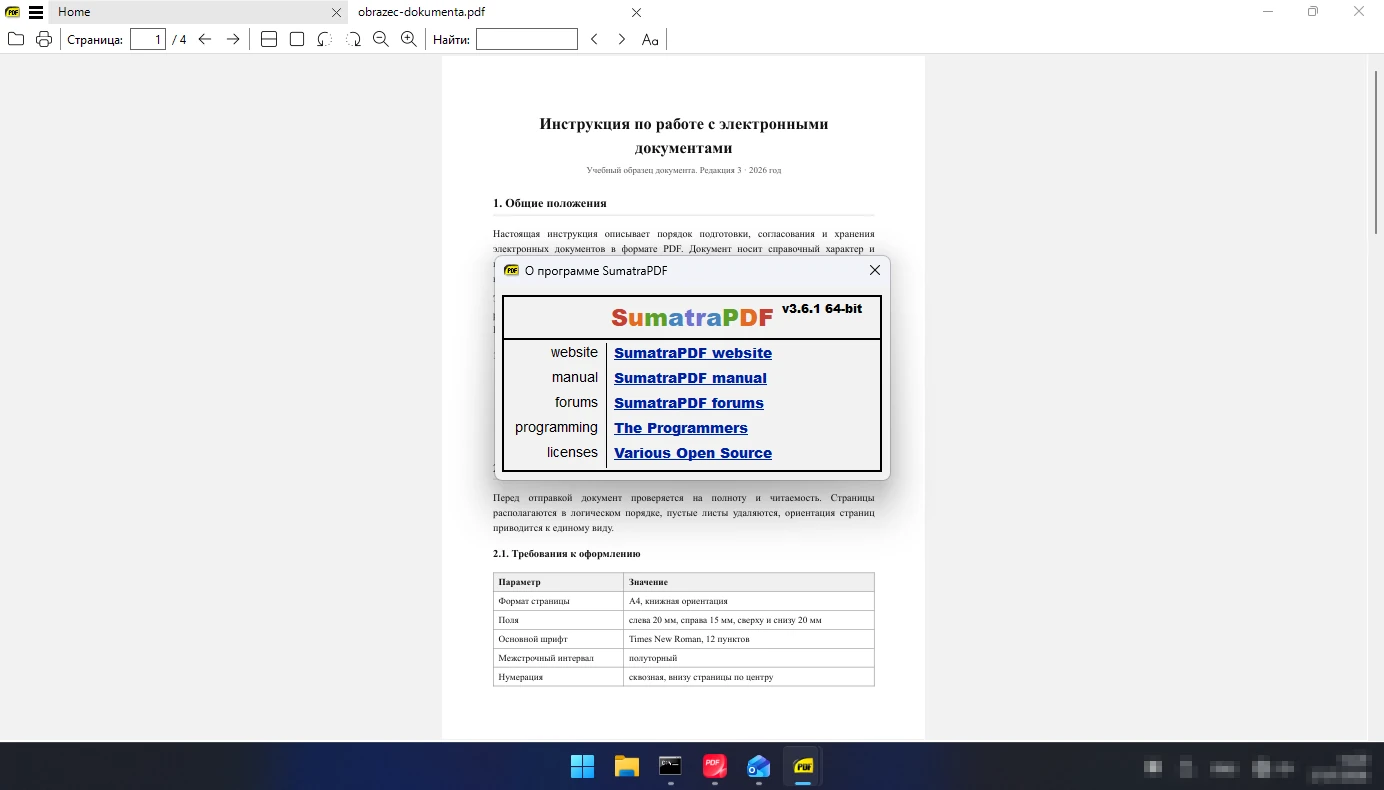
- Актуальная версия (на 2026): SumatraPDF 3.6.1 (линейка 3.6).
- Модель распространения: полностью бесплатно, открытый исходный код, без рекламы и лишнего ПО в установщике. Ключи и «активаторы» не нужны.
- Языки и ОС: русский интерфейс есть; только Windows (10 и 11, а также 64-, 32-битные и ARM-сборки).
- Размер установщика: ~10,5 МБ; есть портативная версия одним файлом.
- Форматы: PDF, EPUB, MOBI, DjVu, XPS, CHM, комиксы CBZ и CBR, изображения.
Вердикт одной фразой: SumatraPDF — самый лёгкий и быстрый бесплатный просмотрщик под Windows: мгновенно открывает PDF, книги и комиксы, работает с флешки и умеет базовые пометки с сохранением в файл, — но это просмотрщик, а не редактор: менять исходный текст, распознавать сканы и заполнять формы он не умеет.
Когда нужно просто открыть PDF, счёт документов идёт на десятки в день, а компьютер не самый мощный, тяжёлый Adobe Acrobat и даже полноценный Foxit ощущаются избыточными. SumatraPDF занимает нишу «открыл и читаешь»: программа весит около десяти мегабайт, запускается мгновенно, не грузит систему и вдобавок открывает не только PDF, но и электронные книги, комиксы и сканы в DjVu. Ниже разберём, что она реально умеет, чего от неё ждать не стоит, какую версию выбрать и где скачать её на русском безопасно — без «репаков» и поддельных сборок.
Содержание
Основные возможности и функции
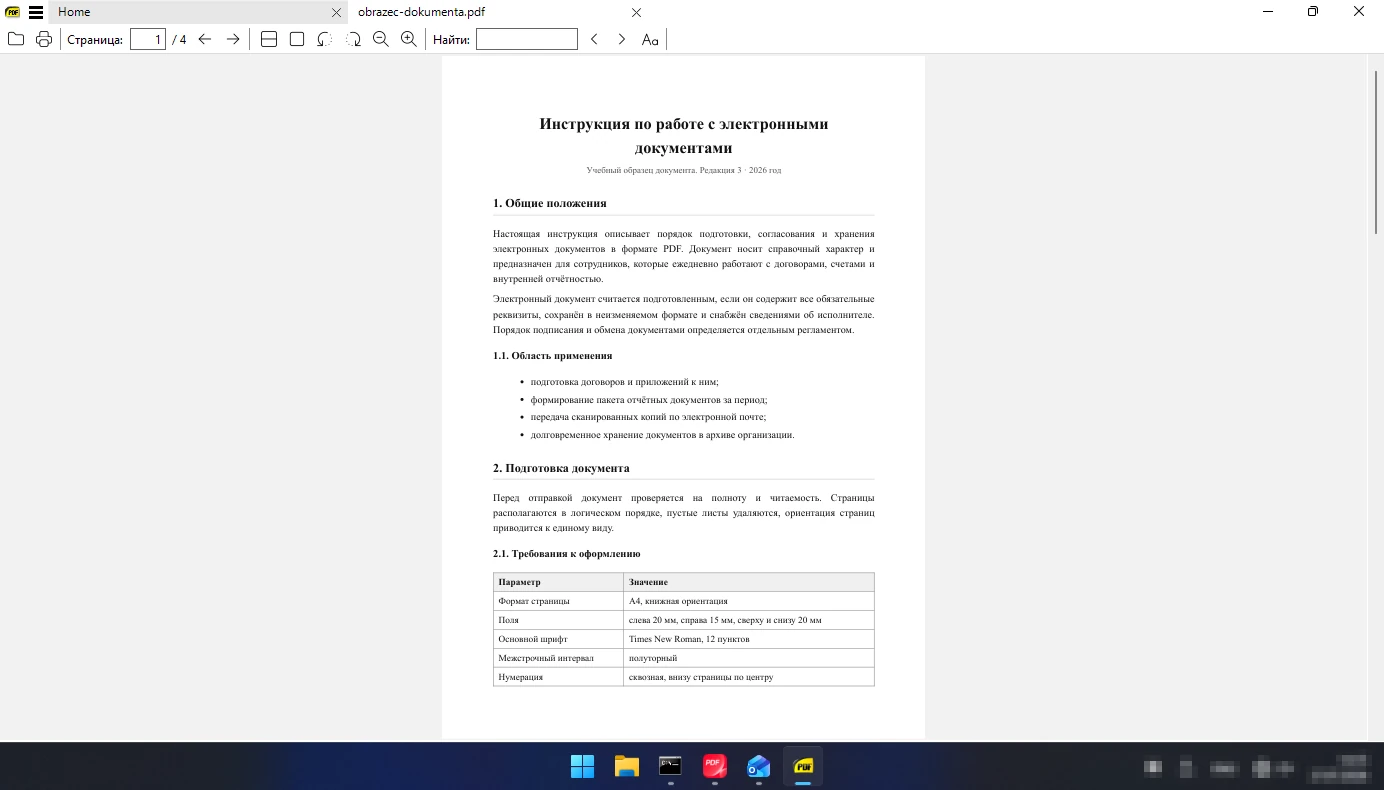
Философия SumatraPDF — делать одно дело и делать его безупречно быстро. Здесь нет лент с сотнями кнопок и фоновых служб: минималистичное окно, документ во весь экран и всё нужное под рукой. При этом за внешней простотой скрывается движок MuPDF и поддержка почти всех читательских форматов сразу.
Мгновенный запуск и скорость
Главное, за что выбирают SumatraPDF, — скорость. Программа запускается практически моментально даже на слабом ноутбуке и открывает тяжёлые многостраничные PDF без задержек и подвисаний. Она занимает считанные мегабайты на диске и почти не расходует оперативную память, поэтому её часто ставят на старые офисные машины и нетбуки, где Adobe Acrobat откровенно тормозит. Отрисовкой страниц занимается открытый движок MuPDF — тот же, что применяется во многих профессиональных инструментах, — так что при всей лёгкости качество отображения остаётся высоким.
Много форматов: книги, комиксы, сканы
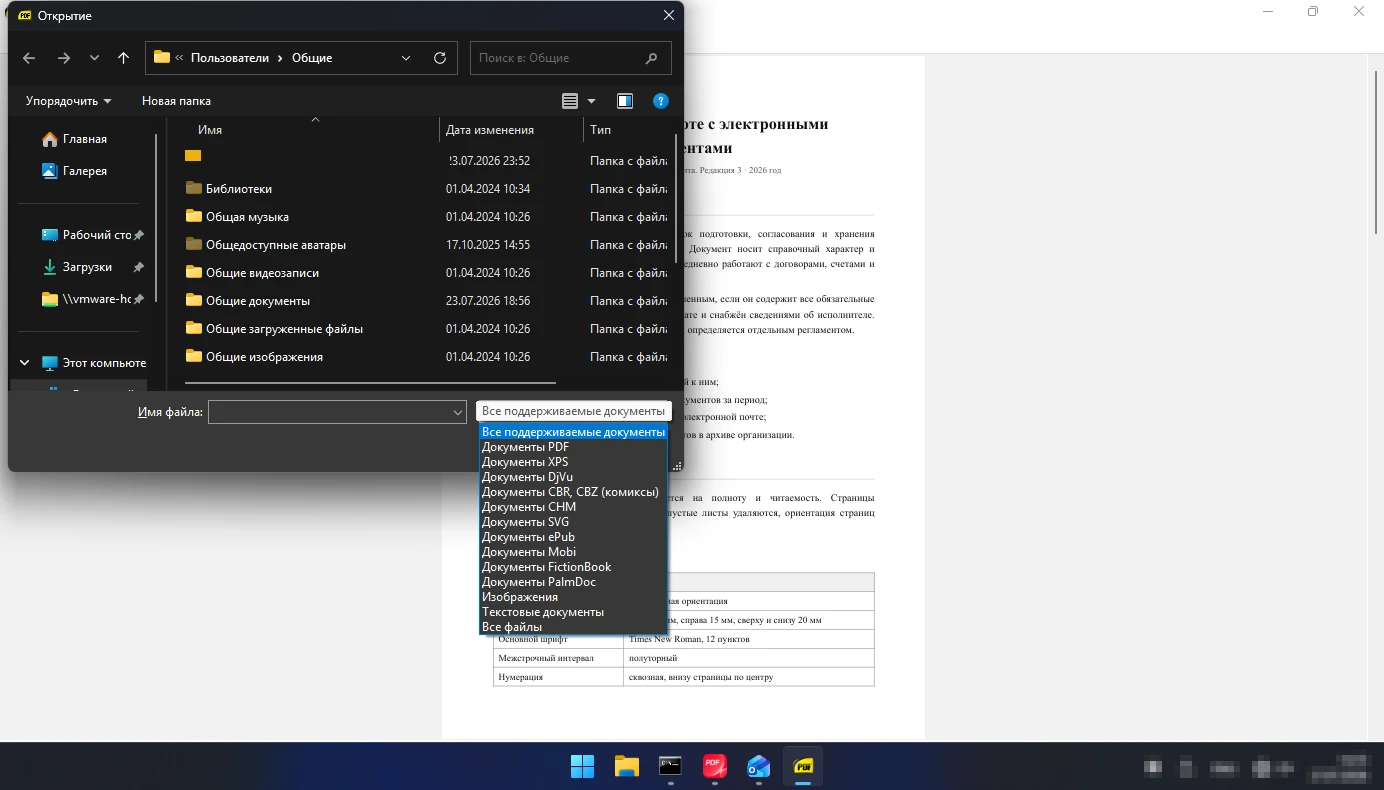
SumatraPDF — это не только про PDF. Одной программой открываются электронные книги в форматах EPUB и MOBI, документы DjVu (в них часто оцифровывают книги и старые сканы), справочные файлы CHM, документы XPS, а также комиксы в архивах CBZ и CBR. Отдельно открываются и обычные изображения. По сути, это универсальная «читалка» для всего, что можно листать: не нужно держать отдельную программу под книги, отдельную под сканы и отдельную под комиксы.
Пометки и выделение с сохранением в PDF
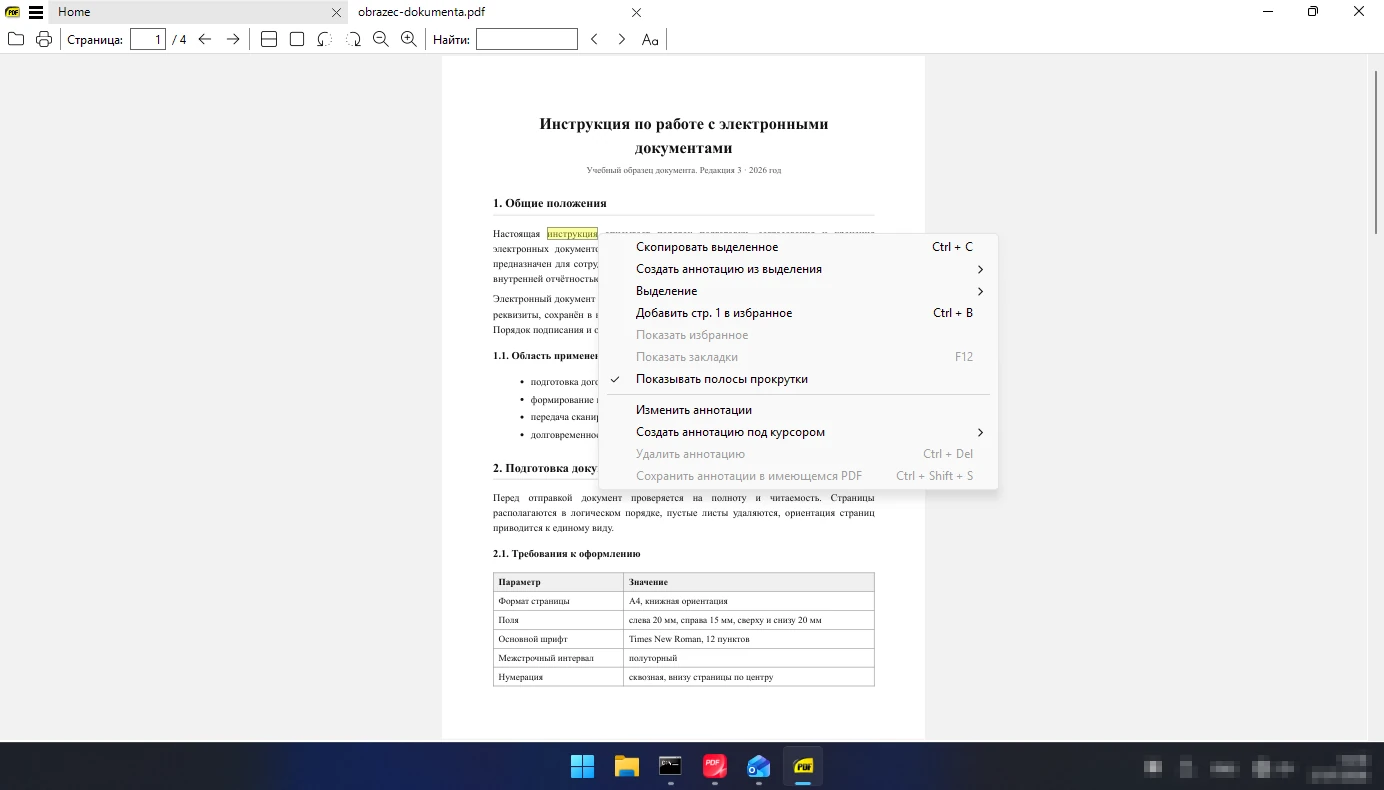
Долгое время SumatraPDF был «только для чтения», но в актуальных версиях появились аннотации. Можно выделять текст цветом (highlight), подчёркивать и зачёркивать, оставлять текстовые заметки и рисованные пометки. Важно, что эти пометки сохраняются прямо в PDF-файл (сочетание Ctrl+Shift+S) — то есть их увидят и в других программах, а не только в Sumatra. В версии 3.6 добавили выбор цвета выделения и возможность временно скрывать все аннотации. Это удобно для вычитки: пометить важное в договоре или конспекте можно, не открывая тяжёлый редактор. При этом сам текст документа Sumatra не меняет — только добавляет слой пометок поверх.
Навигация, поиск и режимы чтения
Для комфортного чтения есть всё необходимое: полнотекстовый поиск по документу, оглавление и закладки, разные режимы страниц (одна, разворот, непрерывная прокрутка), плавное масштабирование вплоть до жестов на сенсорном экране и полноэкранный режим без единой лишней панели. Открытые документы удерживаются во вкладках, вкладки можно переставлять местами, а при следующем запуске программа восстанавливает ранее открытые файлы. Есть поддержка чтения справа налево и удобное листание клавиатурой.
Портативность и работа с флешки
У SumatraPDF есть портативная версия — это один-единственный исполняемый файл, который не требует установки и не пишет ничего в системный реестр. Его можно носить на флешке и запускать на любом компьютере, не оставляя следов, — удобно на рабочем или чужом ПК, где нет прав администратора. Настройки при этом хранятся рядом с программой.
Русский интерфейс и тонкая настройка
Интерфейс переведён на русский язык и обычно подхватывает язык системы автоматически; при необходимости его меняют вручную в настройках. Программа позволяет настроить цвета фона и текста для комфортного чтения (в том числе тёмный фон, чтобы не уставали глаза), связать себя как просмотрщик по умолчанию для нужных форматов и переназначить горячие клавиши. Отдельно стоит упомянуть поддержку обратного поиска SyncTeX — она пригодится тем, кто верстает документы в LaTeX и хочет прыгать из PDF прямо в исходный код.
Чего SumatraPDF не умеет (и что вместо него)
Не путайте просмотрщик и редактор
SumatraPDF — просмотрщик с базовыми пометками. Он не редактирует исходный текст документа, не распознаёт сканы (OCR), не заполняет интерактивные формы, не объединяет и не конвертирует PDF в Word или Excel. Это осознанный выбор в пользу лёгкости, а не недоработка — за счёт отказа от тяжёлых функций программа и остаётся такой быстрой.
Если нужно именно работать с документом, а не только читать его, посмотрите в сторону других программ каталога. Для аннотаций побогаче, заполнения форм и электронных подписей подойдёт бесплатный Foxit PDF Reader. А для полноценного редактирования — менять текст, распознавать сканы, собирать и конвертировать PDF — нужен уже редактор, например Foxit PDF Editor или Wondershare PDFelement.
Плюсы и минусы
Плюсы
- Бесплатный и с открытым исходным кодом, без рекламы и лишнего ПО в установщике.
- Очень лёгкий и быстрый — мгновенный запуск даже на слабом железе.
- Много форматов сразу: PDF, EPUB, MOBI, DjVu, XPS, CHM, комиксы CBZ и CBR.
- Портативная версия одним файлом — запускается с флешки без установки.
- Базовые аннотации (выделение, заметки) с сохранением прямо в PDF.
- Русский интерфейс, настройка цветов и горячих клавиш.
- Минималистичный интерфейс без лишних панелей — ничего не отвлекает от чтения.
Минусы
- Не редактирует исходный текст PDF и не управляет страницами.
- Нет распознавания текста (OCR) и конвертации в Word или Excel.
- Не заполняет интерактивные формы и не ставит сертификатные ЭЦП.
- Аннотации базовые — для сложной совместной вычитки их набор скромнее, чем у Foxit.
- Только Windows — версий для macOS, Linux, Android и iOS нет.
Где скачать SumatraPDF безопасно
Прямой ответ: только с официального сайта sumatrapdfreader.org или из проверенного каталога. SumatraPDF полностью бесплатен и открыт — и это ровно та ситуация, которой пользуются сомнительные сайты: под видом «SumatraPDF с ключом» или «русская версия с таблеткой» они подсовывают установщики с рекламой, майнерами или лишними «довесками». Отдельный риск — торрент-раздачи и файлообменники, где архив бывает переупакован и заражён.
Важно: раз программа бесплатна и открыта, ей не нужны «ключ», «активатор», crack или repack. Любое предложение «вылечить» SumatraPDF — повод сразу закрыть страницу.
Безопасная загрузка
На top.safefile.ru выложен проверенный установщик SumatraPDF без лишних «довесков». Это удобно, если официальный сайт недоступен из России или нужна заведомо чистая, непереупакованная версия. Ссылка на скачивание — в карточке программы вверху страницы.
Какую версию SumatraPDF выбрать
Для актуальных Windows 10 и 11 берите последнюю версию линейки 3.6 (на момент обзора — 3.6.1): она содержит все современные функции, включая аннотации с выбором цвета, и получает исправления. Выбор сборки простой: на современной 64-битной системе ставьте 64-битную версию, для планшетов и ноутбуков на ARM есть отдельная ARM64-сборка, а 32-битная нужна только на очень старых системах. Если не хотите ничего устанавливать — скачивайте портативную версию: это один exe-файл, который сразу готов к работе. Старые релизы (например, 3.1.2) остаются доступны для Windows XP и Vista, но на актуальной системе смысла в них нет.
Системные требования
| Параметр | Минимум | Рекомендуется |
|---|---|---|
| Операционная система | Windows 10 (32/64-бит, ARM64) | Windows 11 |
| Процессор | 1 ГГц | 2 ГГц и выше |
| Оперативная память | 256 МБ | 1 ГБ |
| Место на диске | ~30 МБ | 50 МБ |
| Портативная версия | Есть (один файл, без установки) | |
Требования — одни из самых скромных в своём классе: программа спокойно работает там, где более тяжёлые просмотрщики уже не справляются. Данные приведены по информации разработчика; актуальная линейка ориентирована на Windows 10 и 11.
Как установить и включить русский язык
- Скачайте установщик с официального сайта или из карточки программы на этой странице. При желании выберите портативную версию — её устанавливать не нужно.
- Запустите файл. Установщик SumatraPDF простой и не предлагает лишних «довесков» — достаточно подтвердить установку.
- Дождитесь завершения и запустите SumatraPDF.
- Если интерфейс открылся на английском — откройте Settings → Change Language (Настройки → Сменить язык), выберите русский и подтвердите. Обычно язык подхватывается по системному автоматически.
Для портативного варианта шаг с установкой пропускается: распакуйте один exe-файл в удобную папку и запускайте — настройки будут храниться рядом, а не в системе.
Цена и лицензия
SumatraPDF распространяется бесплатно и с открытым исходным кодом (лицензия GPLv3) — для личного и коммерческого использования, без покупки лицензии и без ограничений по времени. У программы нет платной версии, подписки или «профессиональной» редакции: всё, что она умеет, доступно сразу и всем. Проект развивается сообществом, автор — программист Krzysztof Kowalczyk. Поскольку исходный код открыт, любой желающий может проверить, что внутри нет ничего лишнего, — дополнительный аргумент к безопасности.
Сравнение с аналогами
| Программа | Роль | Цена | Кому подойдёт |
|---|---|---|---|
| SumatraPDF | Просмотр + базовые пометки, книги и комиксы | Бесплатно (open source) | Кому нужна максимально лёгкая и быстрая «читалка» |
| Foxit PDF Reader | Просмотр + аннотации, формы, подписи, ЭЦП | Бесплатно | Кому нужны формы, подписи и богатое комментирование |
| Adobe Acrobat Reader | Просмотр + базовые комментарии | Бесплатно | Эталон совместимости, но тяжелее и медленнее |
| Foxit PDF Editor | Полное редактирование, OCR, конвертация | Платно (14 дней триал) | Кому нужно менять текст и распознавать сканы |
| Wondershare PDFelement | Редактирование PDF | Платно (есть демо) | Альтернатива Foxit Editor по редактированию |
Когда выигрывает SumatraPDF: нужно максимально быстро и без установки открыть PDF, электронную книгу, скан DjVu или комикс, сделать пару пометок и закрыть — здесь ей нет равных по лёгкости. Когда лучше альтернатива: если помимо чтения важны формы, подписи и продвинутое комментирование — берите Foxit PDF Reader; если нужно менять сам документ (текст, страницы, OCR) — это уже Foxit PDF Editor или Wondershare PDFelement. Полный список — в подборке лучших бесплатных PDF-программ, где SumatraPDF занимает первое место среди легковесных просмотрщиков.
Читайте также
Что говорят пользователи и вердикт
В отзывах на тематических форумах и площадках SumatraPDF чаще всего хвалят ровно за то, ради чего его и ставят: он открывается мгновенно, не грузит систему и «просто работает» на любом, даже очень старом, компьютере. Отдельно ценят универсальность — одной программой читают и PDF, и электронные книги, и комиксы, — а также портативность: файл на флешке выручает, когда нужно открыть документ на чужом ПК без установки. Многим нравится и то, что интерфейс не перегружен: ничего лишнего, только документ.
Среди повторяющихся замечаний — скромный набор функций: программа сознательно не умеет редактировать текст, распознавать сканы и заполнять формы, и тем, кто ждёт от PDF-приложения «всё в одном», её возможностей не хватает. Появившиеся аннотации закрыли давнюю претензию «только для чтения», но их набор всё же проще, чем у более тяжёлых конкурентов. Претензий к навязчивости или рекламе нет — открытый код и отсутствие «довесков» этот вопрос снимают.
Кому подойдёт: SumatraPDF — почти безальтернативный выбор, если главное для вас — скорость, лёгкость и универсальность «читалки», а редактирование не нужно. Для чтения документов, книг и комиксов на слабом или рабочем ПК это одна из лучших бесплатных программ. Если же от PDF-приложения нужны формы, подписи или правка содержимого — стоит смотреть в сторону Foxit или полноценного редактора.
Заключение
SumatraPDF — эталон «лёгкой читалки» под Windows: бесплатный и открытый просмотрщик, который мгновенно открывает PDF, электронные книги, сканы DjVu и комиксы, работает даже с флешки и почти не тратит ресурсы компьютера. В свежих версиях он научился базовым аннотациям с сохранением прямо в файл, оставаясь при этом таким же быстрым. Его честные рамки — это чтение и лёгкие пометки: редактирование текста, OCR, формы и конвертация остаются за более тяжёлыми программами вроде Foxit. Если вам нужно просто и быстро читать документы на любом железе, SumatraPDF справится с этим лучше всех — и без единого рубля. Главное — скачивать его с официального сайта или проверенного каталога: программа бесплатна и открыта, никакие ключи и «активаторы» ей не нужны.

Заключение по безопасности