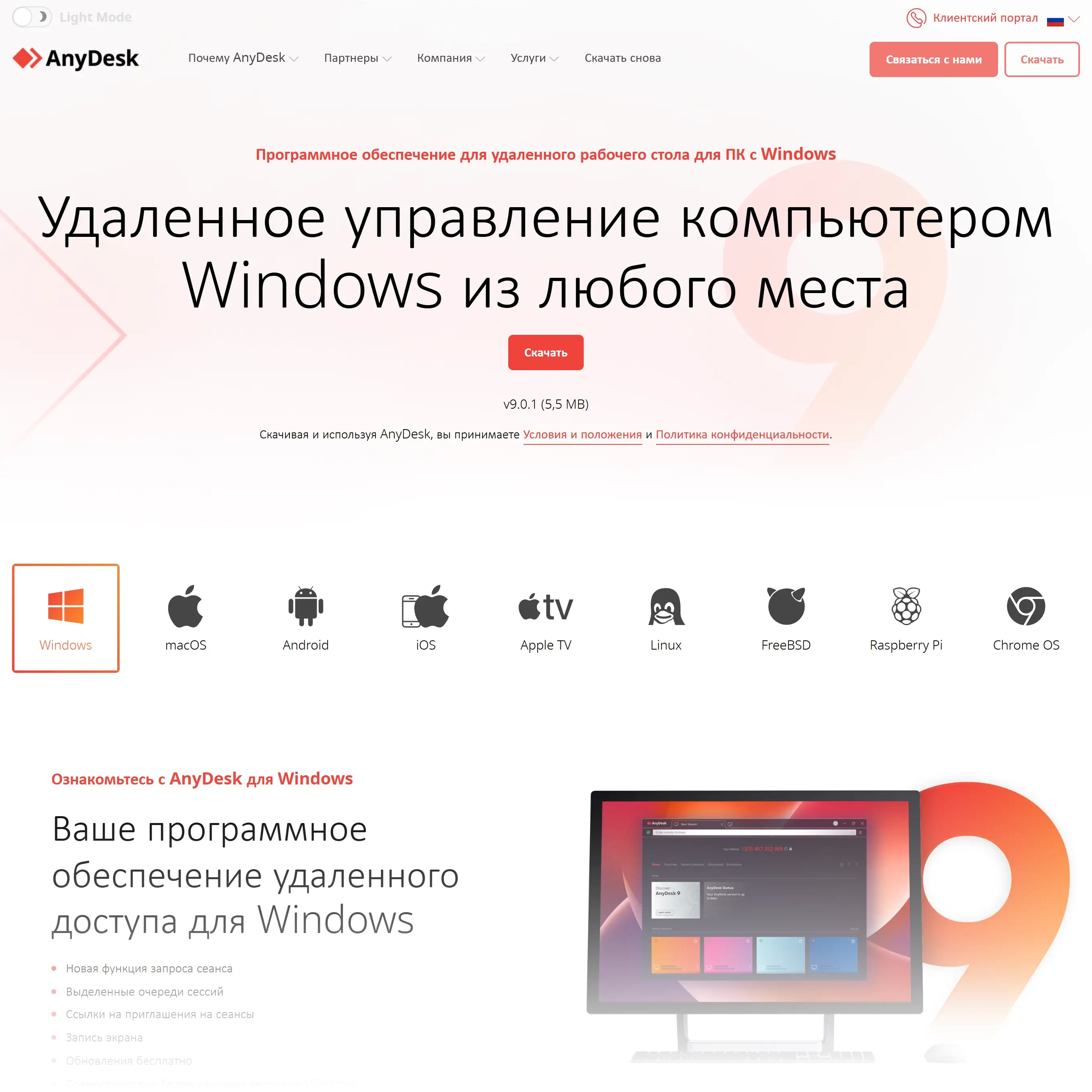
AnyDesk для Windows
Коротко о главном
- Что это: программа удалённого доступа к ПК с собственным протоколом DeskRT и очень низкой задержкой.
- Актуальная версия (на 2026): линейка AnyDesk 9.
- Разработчик: AnyDesk Software GmbH, Германия.
- Языки и ОС: русский интерфейс; Windows 10 и 11 (также macOS, Linux, Android, iOS).
- Лицензия: бесплатно для личного некоммерческого использования; платные тарифы (Solo, Standard, Advanced) для бизнеса.
- Кому подойдёт: кому важна максимальная скорость соединения и простота, и кто готов учесть нюансы иностранного сервиса в РФ.
Вердикт одной фразой: один из самых быстрых и удобных инструментов удалённого доступа, но как иностранный сервис требует учитывать доступность в России и строгую политику лицензирования при активном использовании.
AnyDesk — что это за программа
AnyDesk — одна из самых быстрых программ для удалённого доступа к компьютеру, разработанная немецкой компанией AnyDesk Software GmbH. Она позволяет за несколько секунд подключиться к другому ПК, управлять им, передавать файлы, вести чат и записывать сессии. Программу ценят специалисты технической поддержки, удалённые сотрудники и все, кто помогает близким с компьютером на расстоянии.
Главный практический нюанс для российского пользователя: AnyDesk — иностранный сервис. Сама программа работает быстро и стабильно, но в России возможны сложности с доступом к сайту и оплатой лицензии, а VPN или прокси иногда мешают соединению. Ниже честно разбираем и сильные стороны AnyDesk, и реальные ограничения, чтобы вы поняли, подходит ли она именно вам, — а при необходимости выбрали российскую альтернативу.
Содержание
Основные возможности и функции
Быстрый удалённый доступ и низкая задержка
Главное преимущество AnyDesk — собственный видеокодек DeskRT, который сжимает изображение экрана без заметной потери качества и обеспечивает минимальную задержку даже на среднем интернете. На практике подключение к удалённому компьютеру занимает несколько секунд, а управление мышью и клавиатурой ощущается почти как за локальным ПК. Именно скорость — причина, по которой AnyDesk выбирают для оперативной поддержки клиентов и удалённой работы.

Передача файлов во время сессии
Файлы передаются в обе стороны прямо во время подключения — через встроенный файловый менеджер или обычным копированием: скопировали Ctrl+C на одном компьютере, вставили Ctrl+V на другом. Скорость передачи близка к скорости интернета, что удобно, когда нужно отправить документы, дистрибутив или забрать логи с удалённой машины. Пошагово это разобрано в инструкции как передавать файлы в AnyDesk.

Запись сессий и история подключений
AnyDesk умеет записывать весь сеанс удалённого доступа в видео — это пригодится для отчётности, обучения или разбора спорных ситуаций. Программа также ведёт историю подключений с указанием времени и длительности, что важно специалистам поддержки для учёта обращений и контроля доступа к устройству.

Неконтролируемый доступ — подключение без подтверждения
Можно настроить постоянный доступ к компьютеру без необходимости каждый раз подтверждать подключение вручную: достаточно задать пароль неконтролируемого доступа. Это удобно для администрирования серверов, офисных ПК или домашнего компьютера, к которому подключаешься регулярно. Как это настроить безопасно — в инструкциях подключение без подтверждения и установка пароля неконтролируемого доступа.

Чат, голосовая связь и гибкие права
Во время сессии доступны встроенный чат, голосовая связь и тонкая настройка разрешений: администратор задаёт, что именно может делать подключившийся, — только смотреть экран, полностью управлять или, например, без передачи файлов. Это решает вопрос доверия при удалённой поддержке: вы даёте ровно тот доступ, который нужен, и не больше.

Портативный режим и кроссплатформенность
AnyDesk может работать без установки — в переносном режиме прямо из скачанного файла, что выручает на чужих компьютерах без прав администратора. Помимо Windows, клиенты есть для macOS, Linux, Android и iOS, поэтому можно подключаться, например, с телефона к рабочему ПК. Для сайта мы рассматриваем прежде всего версию для Windows 10 и 11 — именно она нужна большинству читателей.
Плюсы и минусы программы
Плюсы:
Плюсы
- Очень высокая скорость и низкая задержка благодаря кодеку DeskRT — заметно даже на среднем интернете.
- Простая установка, понятный интерфейс на русском языке, малый размер (около 5 МБ).
- Удобная передача файлов и запись сессий прямо во время подключения.
- Неконтролируемый доступ, гибкие права и портативный режим без установки.
- Шифрование соединения (TLS 1.2, AES-256) и двухфакторная аутентификация.
- Низкое потребление ресурсов — работает и на слабых компьютерах.
Минусы:
Минусы
- Иностранный сервис: в России возможны сложности с доступом к сайту и оплатой лицензии.
- Строгая политика лицензирования — программа может счесть использование коммерческим и потребовать платную лицензию (частая жалоба). Что делать — в статье AnyDesk требует лицензию.
- В бесплатной версии периодически появляются напоминания о переходе на платный тариф.
- Часть продвинутых функций администрирования доступна только в платных планах.
- При очень слабом или нестабильном интернете качество изображения снижается.
Частые проблемы и их решение
AnyDesk в целом работает стабильно, но у пользователей регулярно возникают типовые вопросы — чаще всего с подключением. Мы собрали пошаговые разборы в отдельных статьях:
Решение частых проблем и настройка
Если AnyDesk не выходит в сеть или пишет «Не подключён к серверу», обычно дело в брандмауэре, антивирусе или VPN — их проверяют в первую очередь. Порт 7070 (TCP) нужен только для прямых подключений в локальной сети; в остальных случаях программа соединяется через свои серверы, и открывать порты не требуется.
Где скачать AnyDesk безопасно в 2026 году
AnyDesk — инструмент удалённого доступа, поэтому источник загрузки критически важен. На торрентах и случайных сайтах часто распространяют изменённые сборки со встроенными троянами или бэкдорами: такая программа даёт злоумышленнику полный доступ к компьютеру. Особенно опасны «сборки без ограничений» и «активаторы» — именно они чаще всего оказываются заражёнными.
Безопасный путь — официальный сайт anydesk.com или проверенный каталог. Сервис top.safefile.ru проверяет установщик перед публикацией и ведёт напрямую к актуальному дистрибутиву без подмены файла — это удобно, когда официальный сайт недоступен из России, а искать рабочую ссылку среди сомнительных зеркал не хочется.
Системные требования
| Параметр | Минимально | Рекомендуется |
|---|---|---|
| Операционная система | Windows 10 | Windows 10, Windows 11 |
| Процессор | 1 ГГц | 2 ГГц и выше |
| Оперативная память | 2 ГБ | 4 ГБ и выше |
| Место на диске | ~100 МБ | 200 МБ |
| Сеть | Подключение к интернету | Стабильный интернет от 5 Мбит/с |
AnyDesk нетребователен к железу и уверенно работает даже на старых компьютерах — сказывается лёгкий кодек DeskRT. Отдельного клиента для устаревших систем вроде Windows 7 разработчик постепенно сворачивает, поэтому ориентируйтесь на Windows 10 и 11.
Как скачать и установить AnyDesk
- Перейдите по ссылке безопасного скачивания и загрузите установочный файл AnyDesk для Windows.
- Запустите скачанный файл. Программа сразу готова к работе — её можно использовать без установки (портативно) или установить в систему.
- При первом запуске AnyDesk покажет ваш уникальный ID и пароль (как узнать номер AnyDesk).
- Чтобы подключиться к другому компьютеру, введите его ID и подтвердите запрос на той стороне.
- Для постоянного доступа к своему ПК задайте пароль неконтролируемого доступа в настройках безопасности.

Цена и лицензионные версии
Для личного некоммерческого использования AnyDesk бесплатен. Для бизнеса, поддержки клиентов и любой коммерческой работы нужна платная лицензия — линейка тарифов Solo, Standard и Advanced; они снимают ограничения, добавляют функции администрирования и одновременные сессии. Точные цены зависят от тарифа и числа устройств и указаны на официальном сайте.
Важный момент из отзывов: AnyDesk довольно строго определяет «коммерческое» использование и может предложить купить лицензию даже пользователю, который считает свои задачи личными. Если программа неожиданно требует лицензию, разбор ситуации и легальные пути — в статье AnyDesk требует лицензию: что делать.
Сравнение AnyDesk с аналогами
| Программа | Преимущества | Недостатки | Цена | Кому подойдёт |
|---|---|---|---|---|
| AnyDesk | Высокая скорость, низкая задержка, простота | Иностранный сервис, нюансы доступа в РФ, строгая политика лицензий | Бесплатно для личного / платно для бизнеса | Когда важна максимальная скорость |
| RuDesktop | Российский, реестр отечественного ПО, серверы в РФ | Лимит 2 часа в сутки на бесплатном тарифе | Бесплатно для дома / платно для бизнеса | Импортозамещение, работа в РФ |
| Ассистент | Российский сервис, простая разовая техподдержка | Меньше функций постоянного администрирования | Бесплатно для личного использования | Разовая помощь близким |
| RustDesk | Открытый код, бесплатный, можно свой сервер | Меньше полировки и функций, чем у лидеров | Бесплатно | Кто хочет open-source и self-hosting |
| TeamViewer | Богатый функционал, зрелость, кроссплатформенность | Иностранный, дорогие тарифы, строгие ограничения в free | Бесплатно для личного / дорого для бизнеса | Привыкшим к экосистеме TeamViewer |
| AeroAdmin | Простой, работает без установки, бесплатный старт | Базовые возможности, ограничения бесплатной версии | Есть бесплатный тариф | Быстрая разовая помощь без установки |
Экспертный вывод. AnyDesk выигрывает там, где важны скорость и отзывчивость соединения при минимуме настроек, — это по-прежнему один из самых быстрых клиентов на рынке. Но если во главе угла российская юрисдикция сервиса и работа без оглядки на доступность из РФ, честный выбор — отечественные RuDesktop или Ассистент; если нужен полностью открытый код — RustDesk. Развёрнутое сравнение всех вариантов — в нашем рейтинге программ удалённого доступа.
Читайте также
- Лучшие бесплатные программы удалённого доступа 2026: что работает в России
- RuDesktop, Ассистент, RustDesk — аналоги для сравнения
Реальные отзывы пользователей и вердикт
В отзывах AnyDesk чаще всего хвалят за скорость подключения и удобство: специалисты поддержки отмечают, что программа позволяет быстро решить проблему клиента без долгого ожидания, а низкая задержка ощущается даже на нестабильном канале. Ценят также простоту, портативный режим и малый размер клиента.
Из претензий регулярно называют две: строгую политику лицензирования (когда личное, по мнению пользователя, использование программа считает коммерческим и просит купить лицензию) и напоминания о платном тарифе в бесплатной версии. Для российских пользователей добавляется вопрос доступности сервиса и оплаты из РФ.
Вердикт. AnyDesk — сильный инструмент для тех, кому нужен быстрый и удобный удалённый доступ с минимумом настроек. Он отлично подходит для оперативной поддержки, работы с удалённым ПК и помощи близким. Трезво стоит учитывать два момента: как иностранный сервис он зависит от доступности в России, а при активном использовании может потребовать платную лицензию. Если эти нюансы критичны, присмотритесь к российским альтернативам; если же приоритет — скорость и простота, AnyDesk остаётся одним из лучших вариантов.
Заключение
AnyDesk — быстрый, лёгкий и удобный инструмент удалённого доступа, который в 2026 году остаётся одним из лидеров по скорости соединения. Собственный кодек DeskRT, передача файлов, запись сессий и неконтролируемый доступ делают его хорошим выбором и для личных задач, и для профессиональной поддержки. При этом важно понимать ограничения: это иностранный сервис с нюансами доступа в России и строгой политикой лицензирования при коммерческом использовании. Скачивать AnyDesk стоит только из официального источника или проверенного каталога, а при выборе между ним и российскими решениями — исходить из того, что для вас важнее: максимальная скорость или отечественная юрисдикция сервиса.
Частые вопросы об AnyDesk





Заключение по безопасности