RuDesktop для Windows
Коротко о главном
- Что это: российская программа удалённого доступа к ПК, серверы в РФ.
- Разработчик: ООО «Передовые технологии»; в реестре отечественного ПО, лицензии ФСТЭК.
- Версия: 2.9.1069. Платформы: Windows, macOS, Linux (в т.ч. Astra Linux, РЕД ОС, ALT), Android.
- Лицензия: бесплатно для дома с лимитом 2 часа в сутки; платные тарифы для бизнеса (облако, локальный сервер, UEM).
- Кому подойдёт: тем, кому нужен российский сервис для нерегулярных задач и импортозамещения.
Вердикт одной фразой: добротное отечественное решение для импортозамещения и разовых подключений, но жёсткий лимит бесплатной версии и вопросы к стабильности из отзывов стоит взвесить заранее.
RuDesktop — что это за программа
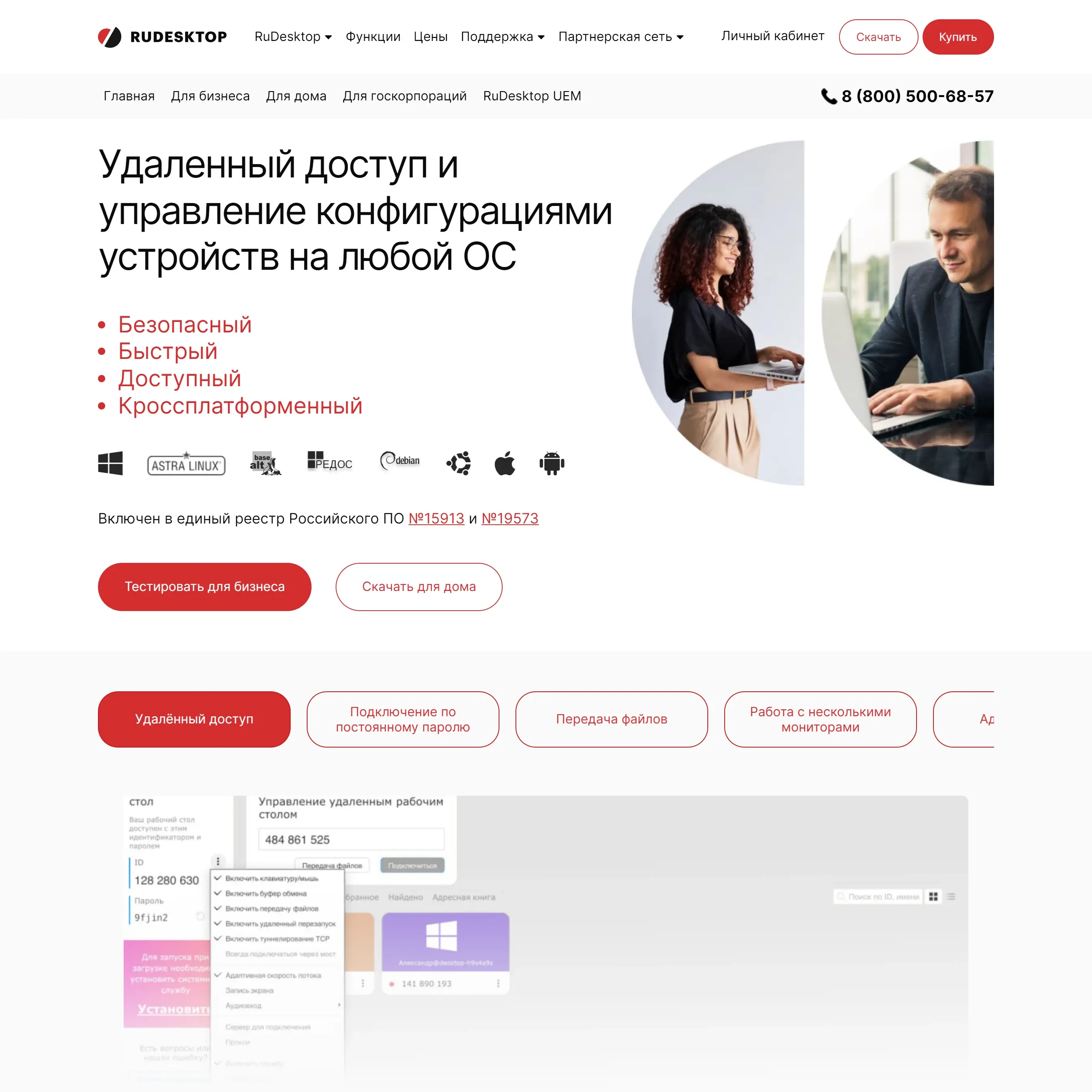
RuDesktop — российская программа для удалённого доступа к компьютерам и мобильным устройствам, разработанная компанией «Передовые технологии» и включённая в единый реестр отечественного ПО (записи № 15913 и № 19573). Она решает привычную задачу: подключиться к рабочему или домашнему ПК из любой точки, передать файлы и помочь другому пользователю через защищённое соединение, при этом весь трафик идёт через серверы внутри России. Актуальная версия на момент проверки — 2.9.1069. Обзор основан на изучении официального сайта разработчика, документации из реестра российского ПО и публичных отзывов пользователей за 2026 год на Windows 10 и Windows 11.
Главный практический нюанс, который стоит понять сразу: домашняя версия RuDesktop бесплатна, но ограничена двумя часами облачного подключения в сутки. Для разовой помощи родственнику или доступа к своему ПК этого хватает, для ежедневной удалённой работы — уже нет. Ниже честно разбираем и сильные стороны программы, и реальные претензии из отзывов, чтобы вы поняли, подходит ли RuDesktop именно вам, — а не просто «скачали и разочаровались».
Содержание
- Основные возможности и функции программы
- Лимит 2 часа в бесплатной версии: что это и как снять легально
- Плюсы и минусы программы
- Где скачать RuDesktop безопасно в 2026 году
- Системные требования
- Как скачать и установить RuDesktop
- Цена и лицензионные версии
- Сравнение RuDesktop с аналогами
- Реальные отзывы пользователей и вердикт
- Заключение
Основные возможности и функции программы
Удалённый рабочий стол и полное управление
Базовый сценарий RuDesktop — подключение к удалённому компьютеру и полное управление им: мышь, клавиатура, перезагрузка. Это закрывает типовые задачи: помочь родственнику с компьютером, зайти на рабочий ПК из дома, обслужить парк машин в организации. Соединение идёт по защищённому каналу HTTPS с TLS-шифрованием (порт 443), что снижает риски при работе через обычные домашние сети российских провайдеров.

Передача файлов между устройствами
Встроенный файловый менеджер позволяет перемещать файлы между локальным и удалённым компьютером без флешек и облаков. Нужно быстро забрать документ с рабочего ПК или закинуть дистрибутив на удалённую машину — всё делается прямо в окне сессии. Отметим честно: один из технических обозревателей при тестировании передачи файлов столкнулся с тем, что программа без предупреждения сменила пароль сессии, из-за чего пришлось переподключаться, — единичный, но показательный случай.
Адресная книга, постоянный и временный пароль
Программа хранит список устройств и позволяет задать постоянный пароль для часто используемых машин (удобно для доступа к своему ПК — так называемый неконтролируемый доступ) или временный — для разовой техподдержки, когда код меняется после сессии. Это удобно тем, кто регулярно помогает разным людям и не хочет каждый раз диктовать новый пароль.

Совместная работа и текстовый чат
К одному устройству могут одновременно подключаться несколько операторов, а встроенный чат позволяет общаться с пользователем удалённого ПК без сторонних мессенджеров. Это упрощает техподдержку: можно одновременно объяснять текстом и показывать действие на экране.
История подключений
Ведётся журнал сессий — кто и когда подключался. Для дома это личный контроль над доступом к устройству, для компаний — основа для аудита действий операторов.
Портативная версия без установки
Для Windows есть portable-версия, запускающаяся с флешки без установки в систему. Это выручает на чужих или корпоративных компьютерах, где нет прав администратора, — частая ситуация в офисах с ограничительными политиками. Доступны сборки 64-бит и 32-бит (включая вариант, совместимый с Windows 7).
Поддержка российских ОС и импортозамещение
Интерфейс полностью на русском, без следов машинного перевода. Клиент совместим не только с Windows и macOS, но и с отечественными Linux-дистрибутивами — Astra Linux, ALT Linux, РЕД ОС, Rosa. Для корпоративной инфраструктуры доступны интеграция с Active Directory и LDAP, централизованное развёртывание и связка с SIEM. Для организаций, переходящих на российский софтверный стек в 2026 году, это ключевой аргумент — и именно на этот сценарий RuDesktop ориентирован в первую очередь.
Лимит 2 часа в бесплатной версии: что это и как снять легально
Это самый частый вопрос пользователей RuDesktop, поэтому разберём его отдельно и честно. В бесплатной домашней версии действует ограничение: 2 часа облачного подключения в сутки. При превышении система приостанавливает доступ примерно на 24 часа, после чего лимит обнуляется автоматически. Это не сбой и не «жадность» конкретно этой программы — так работает бесплатный тариф, а разработчик зарабатывает на бизнес-лицензиях.
Легальные способы снять или обойти лимит:
- Тестовый ключ на 14 дней. На сайте RuDesktop можно запросить пробный ключ — он снимает ограничение на срок теста и приходит на электронную почту. Подходит, чтобы оценить программу перед покупкой.
- Платная лицензия. Для регулярной работы без ограничений нужен один из коммерческих тарифов (облако, локальный сервер или UEM). Для дома это, как правило, избыточно, но для бизнеса — штатный путь.
- Локальный сервер (On-Premise). При размещении сервера RuDesktop на собственной инфраструктуре облачный лимит не действует — трафик идёт внутри вашей сети.
- Переподключение в рамках правил. На бесплатном тарифе можно распределять сессии в течение дня, укладываясь в лимит, — для нерегулярных задач этого часто достаточно.
Чего делать не стоит
В сети встречаются «инструкции» по обходу лимита через правку конфигурационного файла программы или сброс ID устройства. Это нарушение лицензионного соглашения, а модифицированные сборки и «активаторы» с сомнительных сайтов — типичный способ распространения вредоносного кода. Мы такие методы не приводим: рисковать данными и безопасностью ради бесплатных двух часов не стоит. Подробный честный разбор — в отдельной статье о лимите RuDesktop (ссылка в блоке «Читайте также»).
Плюсы и минусы программы
Плюсы:
Плюсы
- Полностью русскоязычный интерфейс без следов перевода.
- Внесена в реестр отечественного ПО, лицензии ФСТЭК — подходит для импортозамещения.
- Работа через серверы в России, без зависимости от зарубежной инфраструктуры.
- Бесплатная версия для дома (с ограничением по времени, но без урезания функций).
- Кроссплатформенность: Windows, macOS, Linux (включая российские дистрибутивы), Android.
- Есть portable-версия без установки и постоянный пароль для неконтролируемого доступа.
- Защищённое соединение HTTPS/TLS, история подключений, совместная работа операторов.
Минусы:
Минусы
- Жёсткий лимит бесплатной версии — 2 часа в сутки; для ежедневной работы придётся платить.
- В отзывах встречаются жалобы на стабильность: подтормаживание системы после установки, неполное удаление на macOS (остаётся фоновый процесс).
- Часть пользователей отмечает слабую отзывчивость техподдержки по бесплатным обращениям.
- Расширенные функции (UEM, интеграция с AD/LDAP, SIEM) доступны только в корпоративных редакциях.
- Средние оценки на площадках отзывов невысокие — программа заметно «на любителя».
Где скачать RuDesktop безопасно в 2026 году
Программы удалённого доступа — один из самых частых «маскировочных» инструментов: под них подделывают установщики, добавляя рекламное или вредоносное ПО. Скачивание с торрент-трекеров и незнакомых файлообменников означает риск получить изменённый исполняемый файл вместо официального клиента. Особенно опасны «активаторы» и «сборки без лимита» — именно они чаще всего оказываются заражёнными.
Безопасный путь — официальный сайт rudesktop.ru или проверенный каталог. Сервис top.safefile.ru проверяет файл перед публикацией и ведёт напрямую к актуальному дистрибутиву, без подмены установщика и без необходимости искать рабочую ссылку среди десятков сомнительных сайтов.
Системные требования
| Параметр | Требование |
|---|---|
| Операционная система | Windows 10 и Windows 11 (32/64-бит); также есть версии для macOS 10.14+, Linux (Ubuntu, Debian, Astra Linux, ALT, РЕД ОС, Rosa) и Android |
| Процессор и память | Клиент нетребователен к ресурсам, работает на большинстве современных ПК; специальных требований разработчик не выделяет |
| Место на диске | Порядка 10–20 МБ для клиента; portable-версия запускается с флешки без установки |
| Сеть | Стабильное подключение к интернету для облачного доступа; для варианта On-Premise — собственный сервер на Linux |
Как скачать и установить RuDesktop
- Перейдите по ссылке безопасного скачивания и выберите версию для Windows (обычный установщик или portable).
- Запустите скачанный файл. Для домашней версии отдельная регистрация не требуется.
- Следуйте шагам мастера установки — процесс занимает около минуты.
- После запуска откроется главное окно с уникальным ID устройства и паролем.
- Чтобы подключиться к другому компьютеру, введите его ID и пароль, которые сообщил владелец устройства.
- Для постоянного доступа к своему ПК задайте в настройках постоянный пароль — тогда не придётся диктовать код каждый раз.
Цена и лицензионные версии
Домашняя версия RuDesktop бесплатна и работает через облако с лимитом 2 часа подключения в сутки. Для бизнеса предусмотрены платные тарифы:
- Облачный доступ (On-Cloud) — оплата за число одновременных подключений и операторов.
- Локальный сервер (On-Premise) — размещение на собственной инфраструктуре, без облачного лимита.
- UEM — управление парком устройств: инвентаризация, интеграция с AD/LDAP и SIEM, удалённое выполнение скриптов, до 1000 устройств на сервер.
Точные цены зависят от числа подключений и типа лицензии и указаны на сайте разработчика. Отметим по отзывам: пользователи, ожидавшие «полностью бесплатную» программу, нередко расстраиваются, когда для реальной работы им предлагают платную лицензию, — поэтому важно заранее понимать, что бесплатный тариф рассчитан именно на нерегулярные домашние сценарии.
Сравнение RuDesktop с аналогами
| Программа | Преимущества | Недостатки | Цена | Кому подойдёт |
|---|---|---|---|---|
| RuDesktop | Русский интерфейс, серверы в РФ, реестр российского ПО, portable | Лимит 2 часа/сутки бесплатно, вопросы к стабильности | Бесплатно для дома, платно для бизнеса | Импортозамещение, разовые задачи |
| AnyDesk | Высокая скорость, низкая задержка, зрелый продукт | Иностранный сервис, возможны ограничения доступа в РФ | Бесплатно для личного, платно для бизнеса | Когда важна максимальная скорость |
| Ассистент | Российский сервис, простая разовая техподдержка | Меньше уклон в постоянный доступ | Бесплатно для личного использования | Разовая помощь близким |
| Getscreen | Российский, работает из браузера, без установки | Ограничения бесплатного тарифа | Есть бесплатный тариф, платно для бизнеса | Доступ через браузер |
| TeamViewer | Широкая функциональность, кроссплатформенность | Зарубежный сервис, риски блокировок, дорогие тарифы | Бесплатно для личного, дорого для бизнеса | Привыкшим к экосистеме TeamViewer |
Экспертный вывод. RuDesktop выигрывает там, где во главе угла отечественная юрисдикция сервиса, русскоязычный интерфейс и соответствие реестру российского ПО — прежде всего для компаний на импортозамещении. Частному пользователю, которому нужно лишь иногда помочь родителям с компьютером, бесплатной версии с её лимитом может хватить. Но если важны скорость на нестабильном канале и отработанный годами интерфейс, стоит сравнить с AnyDesk (с оговоркой про доступность зарубежных сервисов) или присмотреться к другим российским решениям в нашем рейтинге программ удалённого доступа.
Читайте также
- Лучшие бесплатные программы для удалённого доступа 2026: что работает в России
- RuDesktop: лимит 2 часа — как снять легально и что делать при блокировке (статья-спутник)
- AnyDesk, Ассистент, Getscreen — аналоги для сравнения
Реальные отзывы пользователей и вердикт
Картина отзывов о RuDesktop неоднозначная, и скрывать это мы не будем. Средние оценки на площадках невысокие: на Otzovik — 1,8 из 5 (рекомендует программу лишь около 21% авторов), в RuStore — 3,2 из 5 по 257 оценкам, в карточке Яндекса — 3,2 из 5.
За что хвалят: простую установку, понятный русский интерфейс и сам факт работающего отечественного решения — для организаций, которым нужно уйти с зарубежных сервисов, это весомо. Репетиторы, сисадмины и специалисты техподдержки в отзывах отмечают, что для базовых задач программа справляется.
На что жалуются: чаще всего — на лимит бесплатной версии и ощущение, что «бесплатно» на деле подталкивает к покупке лицензии (в одном из отзывов пользователь возмущён предложением купить лицензию за 12 000 ₽ после обещания бесплатности). Встречаются жалобы на стабильность — подтормаживание системы после установки, неполное удаление на macOS с остающимся фоновым процессом — и на то, что техподдержка по бесплатным обращениям помогает не всегда.
Вердикт. RuDesktop честнее всего оценивать как крепкое нишевое решение под конкретную задачу — импортозамещение и работу в российской юрисдикции. Для организаций, переходящих на отечественный софт, это рабочий инструмент с корпоративными редакциями и поддержкой российских ОС. Домашнему пользователю программа подойдёт для нерегулярных сценариев — помощь близким, доступ к своему ПК — при условии, что лимит в 2 часа и смешанные отзывы о стабильности вас не смущают. Если нужна ежедневная удалённая работа без ограничений, честнее сразу смотреть в сторону платного тарифа или альтернатив.
Заключение
RuDesktop — заметный игрок среди российских программ удалённого доступа: реестр отечественного ПО, серверы в РФ, полностью русский интерфейс и поддержка российских операционных систем делают его логичным выбором для импортозамещения. При этом важно трезво понимать ограничения: бесплатная версия рассчитана на разовые домашние задачи из-за лимита в 2 часа в сутки, а отзывы о стабильности неоднородны. Для бизнеса программа раскрывается в платных редакциях с UEM и интеграцией в корпоративную ИБ-инфраструктуру. Скачивать RuDesktop стоит только из официального источника или проверенного каталога — «сборки без лимита» с сомнительных сайтов почти всегда несут вредоносный код.
FAQ — частые вопросы о RuDesktop
Собрали вопросы, которые пользователи чаще всего задают о RuDesktop в поиске, и ответили на них по существу — без рекламных обещаний, с опорой на данные разработчика и реальные отзывы.
Скачивайте клиент с официального сайта rudesktop.ru или из проверенного каталога — так вы получите оригинальный установщик без подмены. Для Windows доступны обычный установщик (.msi, 64- и 32-бит) и портативная версия (.exe без установки). Интерфейс полностью русский. Домашняя версия не требует регистрации: после запуска вы сразу увидите ID устройства и пароль для подключения.
Бесплатная домашняя версия ограничена двумя часами облачного подключения в сутки; при превышении доступ приостанавливается примерно на 24 часа. Снять ограничение легально можно тремя способами: запросить бесплатный тестовый ключ на 14 дней на сайте разработчика, купить платную лицензию или развернуть локальный сервер (On-Premise), где облачный лимит не действует. Обход через правку файлов программы или сброс ID — это нарушение лицензии и риск нарваться на заражённую сборку, поэтому мы такие методы не рекомендуем.
И то, и другое. Для домашнего использования программа бесплатна, но с ограничением 2 часа в сутки. Для регулярной работы и бизнеса нужна платная лицензия — облачная, локальный сервер или UEM, — цена которой зависит от числа подключений и устройств. Именно из-за лимита часть пользователей в отзывах считает «бесплатность» условной: для нерегулярных домашних задач хватает, для ежедневной работы придётся платить. Точные цены — на сайте разработчика.
Да. Помимо Windows и macOS, клиент RuDesktop работает на Linux-дистрибутивах, включая российские — Astra Linux, ALT Linux, РЕД ОС, Rosa. Программа внесена в реестр отечественного ПО (записи № 15913 и № 19573) и имеет лицензии ФСТЭК, поэтому подходит организациям, которым нужно соответствовать требованиям импортозамещения. Для корпоративной инфраструктуры доступны интеграция с Active Directory и LDAP, а также централизованное развёртывание.
В настройках RuDesktop можно задать постоянный пароль для устройства — это нужно для неконтролируемого доступа, когда вы подключаетесь к своему ПК без участия человека на другом конце. После установки постоянного пароля не придётся каждый раз диктовать одноразовый код: достаточно ввести ID и заданный пароль. Для разовой техподдержки, наоборот, удобнее временный пароль, который меняется после сессии.
Сначала проверьте очевидное: интернет на обоих устройствах, правильность ID и пароля, не исчерпан ли 2-часовой суточный лимит бесплатной версии (при превышении подключение блокируется на сутки). Если появляется ошибка сертификата или соединения, помогает переустановка актуальной версии клиента с официального сайта и разрешение программы в брандмауэре/антивирусе. Сообщение «нет доступных пользовательских сессий» обычно означает, что на стороне удалённого ПК не запущен агент или не задан пароль доступа.
Да, RuDesktop кроссплатформенный. Версия для Android доступна в RuStore и NashStore — с телефона можно подключаться к удалённому ПК. Есть клиент для macOS (10.14 и новее). Учтите отзыв пользователей: на macOS программа при удалении может оставлять фоновый процесс, поэтому проверяйте полноту деинсталляции. Основная платформа, под которую программа оптимизирована, — всё же Windows.
Ключевое отличие — юрисдикция и инфраструктура: RuDesktop разработан в России, серверы находятся в РФ, программа в реестре отечественного ПО. AnyDesk и TeamViewer — зарубежные сервисы: они быстрее и функциональнее по части экосистемы, но для российских пользователей есть риски с доступностью и блокировками. Для импортозамещения и корпоративных требований выигрывает RuDesktop; если приоритет — максимальная скорость и привычный интерфейс, стоит сравнить с AnyDesk.
Сама программа передаёт данные по защищённому каналу HTTPS с TLS-шифрованием, внесена в реестр российского ПО и имеет лицензии ФСТЭК — это серьёзные формальные гарантии. Главный риск не в программе, а в источнике загрузки: «сборки без лимита», «активаторы» и файлы с торрентов часто содержат вредоносный код. Скачивайте только с официального сайта или из проверенного каталога и задавайте надёжные пароли доступа, особенно для неконтролируемого доступа к своему ПК.
На Windows удалите программу через «Параметры → Приложения» или «Установка и удаление программ», затем проверьте, не осталась ли служба RuDesktop в автозагрузке (диспетчер задач, вкладка «Автозагрузка»). На macOS, по отзывам, после удаления может оставаться фоновый процесс — проверьте «Мониторинг системы» и завершите его вручную, а также удалите остаточные файлы из папок поддержки приложений. Для портативной версии достаточно удалить её папку — она не прописывается в систему.






Заключение по безопасности