JOPDF для Windows
Коротко о главном
- Что это: бесплатный редактор и просмотрщик PDF для Windows, macOS и Linux — правит текст и изображения в готовом документе, сжимает, объединяет и защищает файлы паролем.
- Модель распространения: полностью бесплатно, без регистрации, водяных знаков, пробного периода и подписки.
- Версия: 2.3.1; русский интерфейс есть, но включается вручную в настройках (всего 12 языков).
- Ключевые функции: редактирование текста и картинок, 10+ инструментов аннотирования, сжатие в три уровня, объединение и разделение, пароль и права доступа, конвертация в Word, Excel, PowerPoint и картинки.
- Чего нет: распознавания сканов (OCR), а разработчик нигде не раскрывает ни компанию, ни страну.
Вердикт одной фразой: для бесплатной программы набор функций необычно широкий и работает без оговорок, но за продуктом стоит непрозрачный разработчик — поэтому качать стоит только с официального сайта или из Microsoft Store.
Бесплатные редакторы PDF обычно устроены одинаково: либо документ открывается только на чтение, либо на сохранённый файл ложится водяной знак, либо самое нужное прячется за подпиской. JOPDF в этот шаблон не укладывается — здесь открыты все функции сразу, включая правку текста, конвертацию и защиту паролем, а платной версии у программы просто нет. Разберём, что она действительно умеет, что изменилось в свежей версии 2.3.1, где у неё честные границы и кому она подойдёт.
Содержание
Что умеет JOPDF
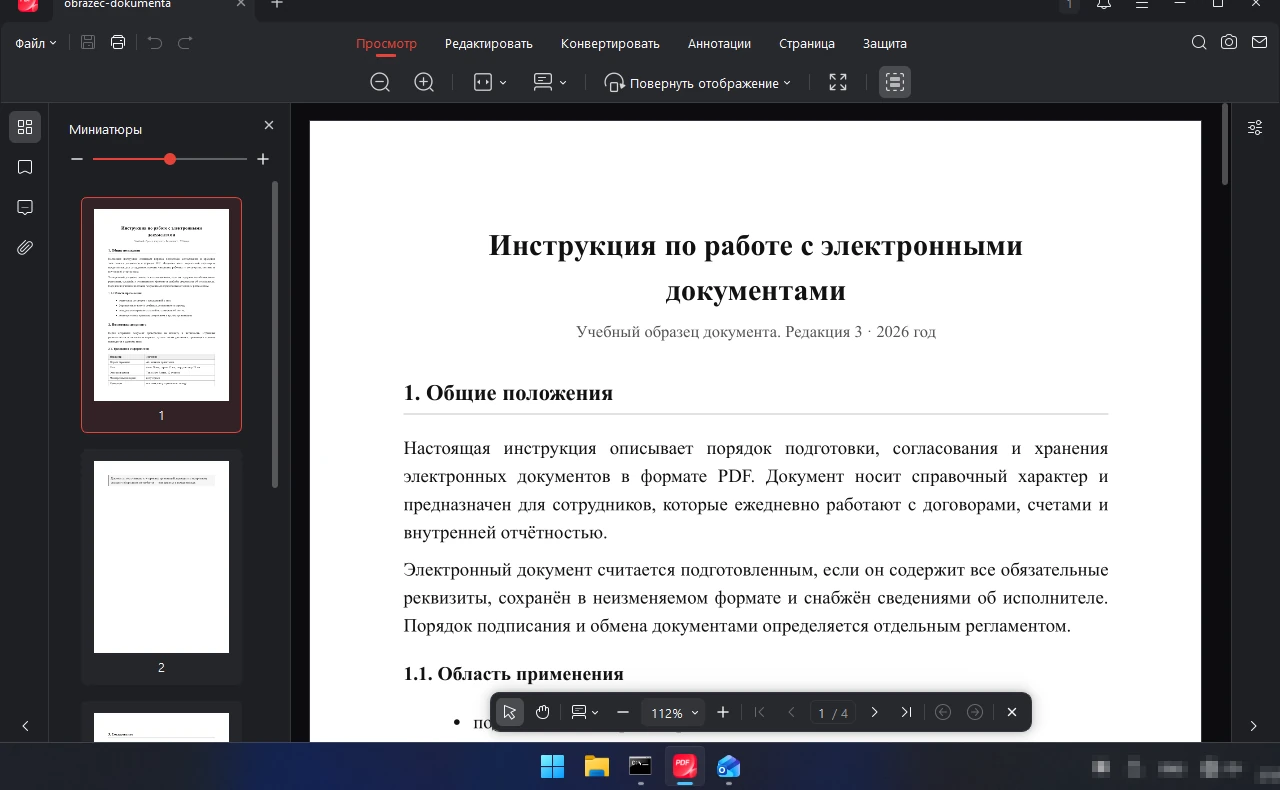
Интерфейс построен вокруг шести вкладок — «Просмотр», «Редактировать», «Конвертировать», «Аннотации», «Страница» и «Защита». Такое деление избавляет от типичной для PDF-программ путаницы: нужный инструмент ищется по задаче, а не по вложенным меню.
Просмотр и чтение документов
Базовый режим — вкладочный просмотрщик: несколько документов открываются одновременно, слева работает панель миниатюр, закладок и вложений. Это решает бытовую задачу, ради которой чаще всего и ставят PDF-программу: открыть счёт, договор или методичку, пролистать, найти нужное место поиском по тексту. Русский текст в документах отображается корректно. А вот интерфейс после установки стартует на английском — русский включается в настройках, и переведён он полностью, без пропущенных пунктов меню.
Редактирование текста и изображений
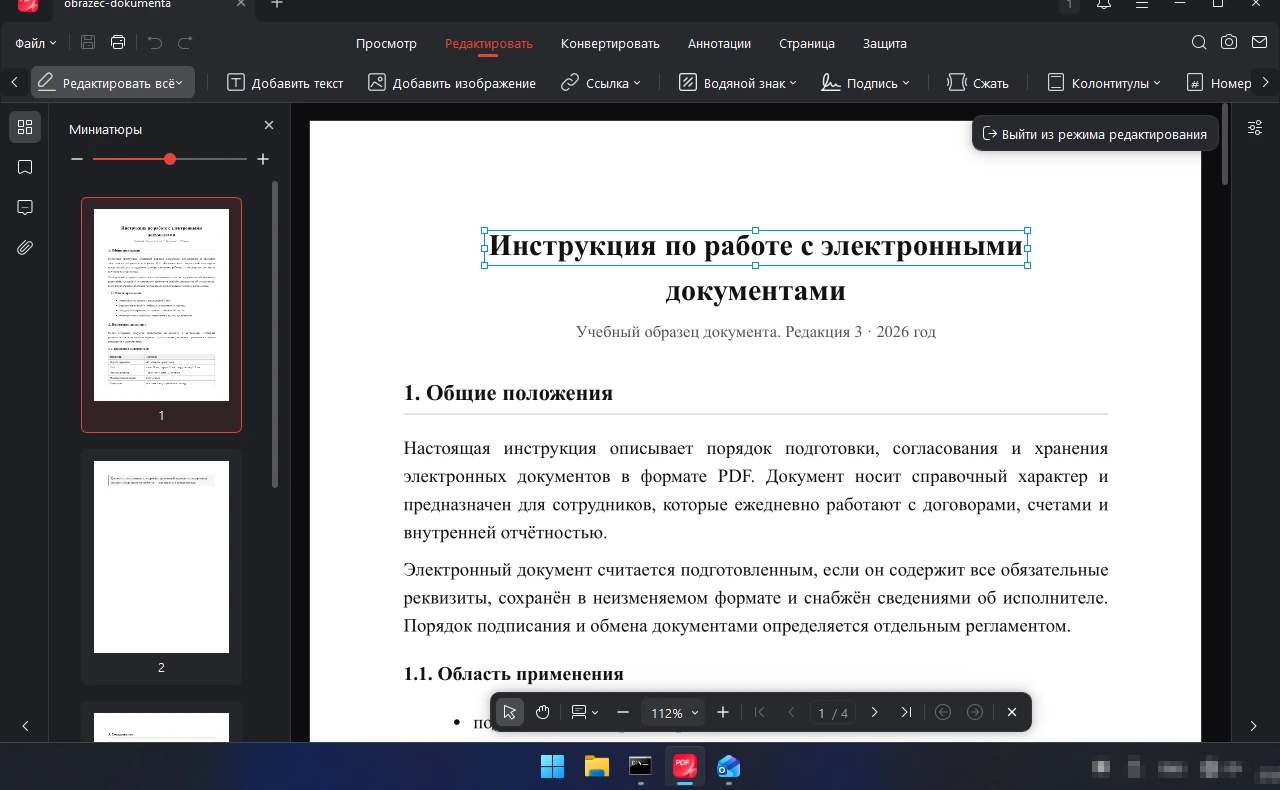
Главное отличие редактора от читалки — правка самого содержимого страницы. В JOPDF текст в готовом PDF можно исправить прямо на месте: программа подхватывает абзац в рамку редактирования и показывает панель со шрифтом, кеглем, начертанием и выравниванием. Тем же способом добавляются изображения, ссылки и водяные знаки. Это тот сценарий, ради которого редактор обычно и ищут: поправить опечатку в договоре, заменить телефон в прайсе или обновить дату в шаблоне, когда исходного документа уже нет.
Аннотации и комментарии
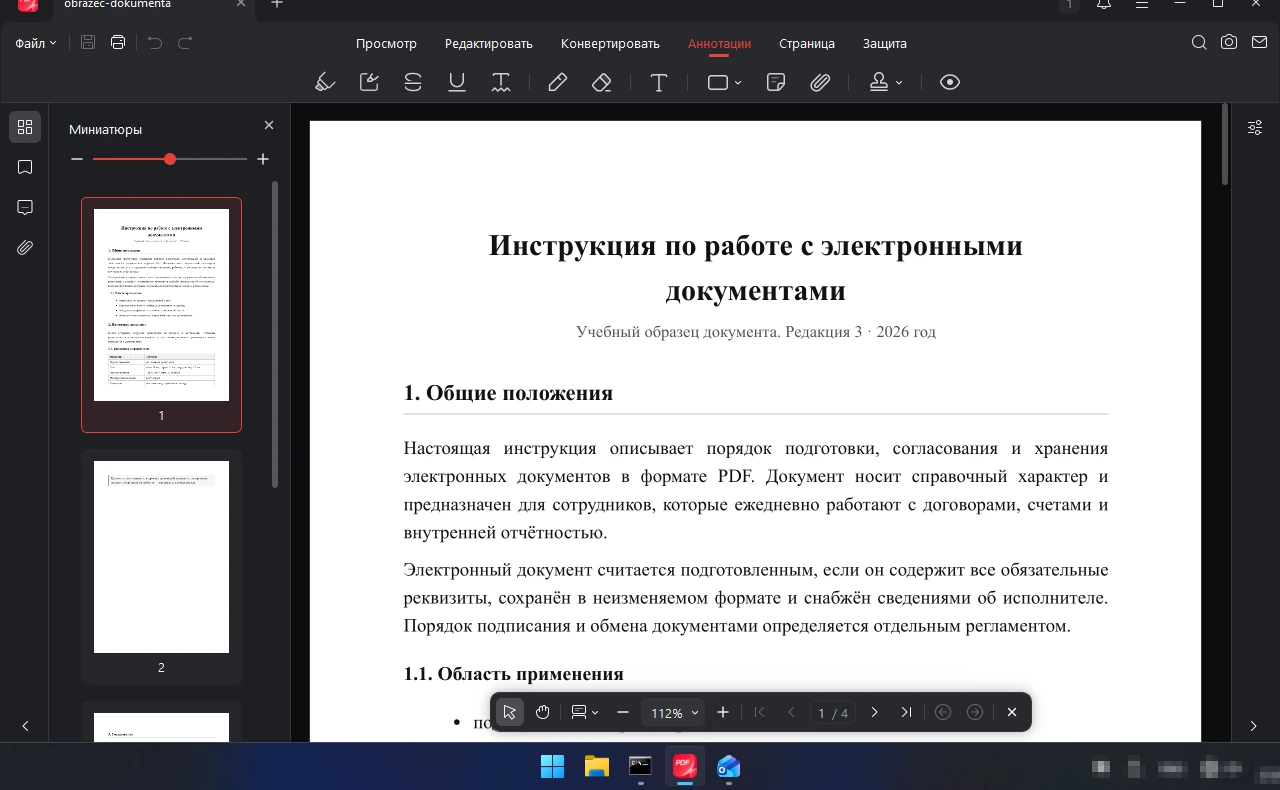
Для совместной работы есть больше десяти инструментов разметки: выделение, подчёркивание, зачёркивание, заметки, рисование от руки, фигуры и штампы. Набор рецензента закрыт полностью — согласовать документ с коллегой, отметить спорный пункт или подсветить главное перед печатью можно, не выходя из программы и не конвертируя файл во что-то ещё.
Работа со страницами
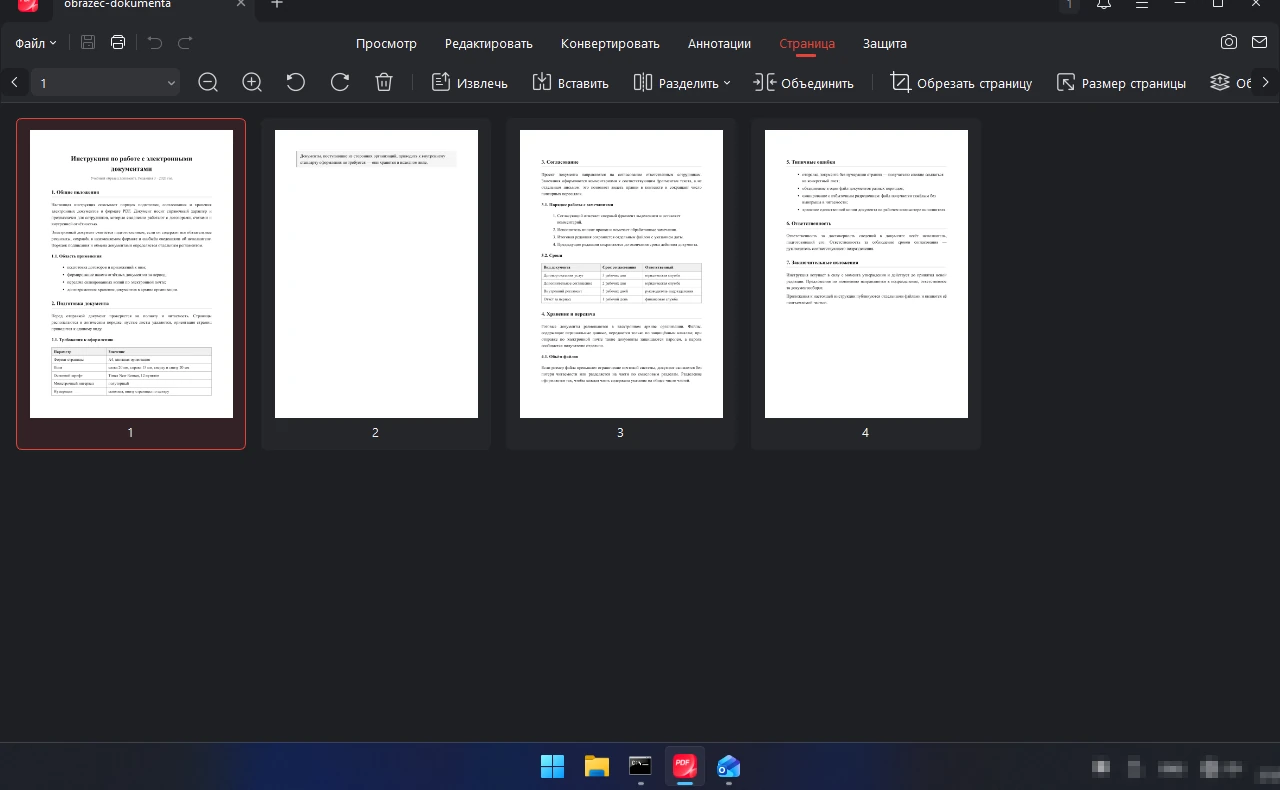
Страницы вставляются, удаляются, поворачиваются и меняются местами перетаскиванием миниатюр; документы объединяются в один и разделяются на части. Это ежедневная задача для тех, кто работает со сканами: собрать один PDF из нескольких снимков или, наоборот, вытащить из отчёта пару листов для отправки.
Сжатие файлов
Сжатие вынесено отдельной командой и предлагает три уровня — от щадящего до максимального. Пригождается там, где есть лимит на размер вложения: почта, формы банков и госуслуг, порталы отчётности. Смысл в том, чтобы уложиться в ограничение, не пересобирая документ заново.
Защита паролем
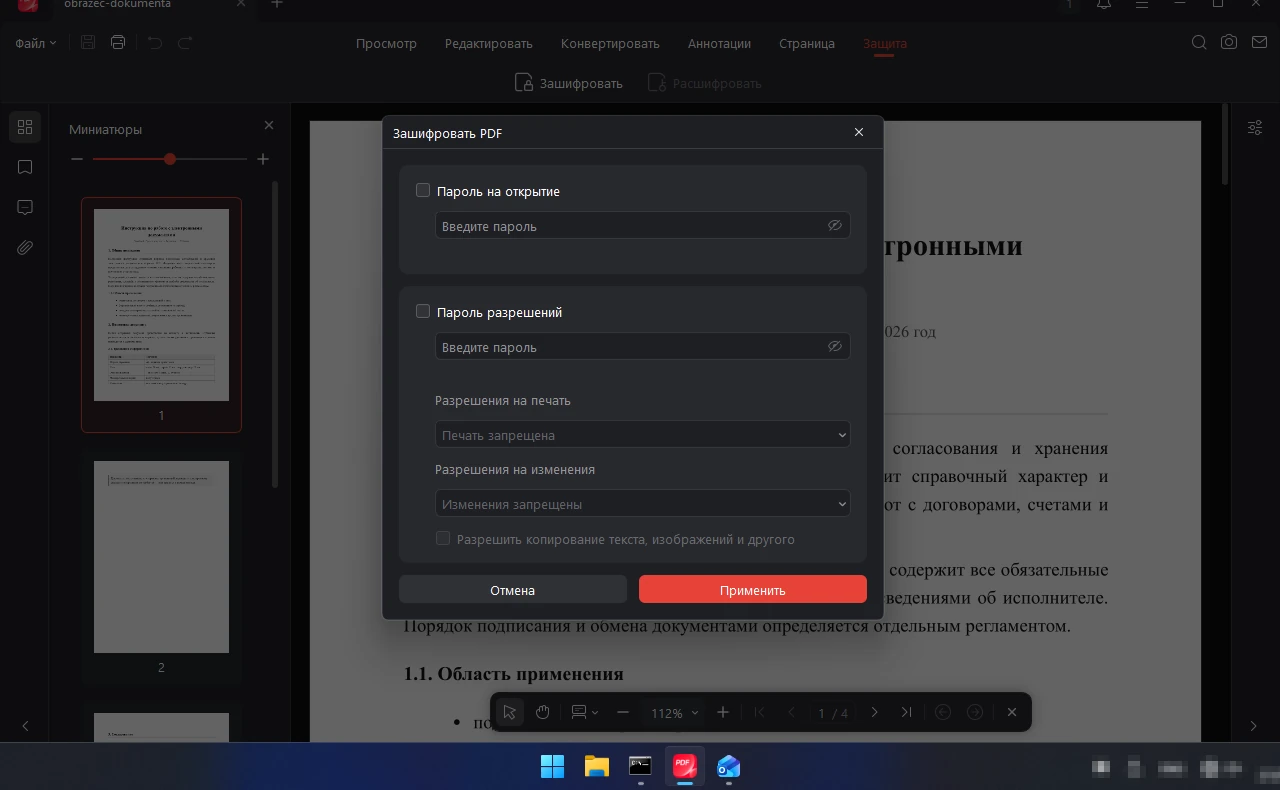
Документ можно закрыть паролем на открытие и отдельно ограничить права — печать, копирование, редактирование. Это базовый, но рабочий уровень контроля для сканов паспорта, договоров и отчётности, которые уходят по почте.
Конвертация
JOPDF переводит PDF в Word, Excel, PowerPoint, JPG и PNG и собирает PDF из них обратно. Здесь есть важная оговорка, о которой почти не пишут: конвертер докачивается отдельным модулем при первом использовании — то есть в этот момент нужен интернет и около 200 МБ свободного места на системном диске. Дальше конвертация работает офлайн.
Что появилось в версии 2.3
Свежая версия вышла летом 2026 года и добавила то, чего программе заметно не хватало:
- PDF-формы — программа сама находит поля стандартных форм и позволяет заполнять текстовые поля, флажки и списки. Для бесплатного редактора это редкость: обычно заполнение форм — платная функция.
- Колонтитулы и нумерация — свои верхние и нижние колонтитулы и автоматические номера страниц по всему документу.
- Извлечение страниц — выделенные страницы сохраняются отдельным документом, без ручного разделения и сборки.
- Больше языков — к прежнему списку добавились арабский, турецкий, нидерландский, иврит, греческий и вьетнамский; всего вендор заявляет 12 языков интерфейса, включая русский.
- Обновлённый интерфейс — переработанное оформление окна с эффектом матового стекла.
Чего в программе нет и что знать заранее
Главное, чего нет в других обзорах
За JOPDF не стоит известная публике компания. На официальном сайте нет ни страны, ни юридического лица, ни имён — только слова о команде энтузиастов и цифры вроде «10 млн загрузок». Лицензионное соглашение тоже обходится без реквизитов и без указания применимого права: сторона названа просто «JOPDF». Для бесплатной программы, которая обрабатывает договоры и сканы документов, это не мелочь — знать об этом стоит до установки.
Практический вывод простой: программа работает локально и, по заявлению разработчика, не отправляет документы на сервер, но проверить это заявление независимо не на чем — репутации вендора за ним нет. Если через PDF проходят чувствительные данные компании, разумнее выбрать редактор с прозрачным владельцем, вроде Foxit PDF Editor, или бесплатный FreePDF от немецкой SoftMaker.
Второе ограничение — нет распознавания сканов (OCR). Вендор его не заявляет ни на сайте, ни в справке. Значит, со сканом-картинкой JOPDF работает как с изображением: текст в нём не выделится и не отредактируется. Для этого нужен редактор с OCR — Foxit PDF Editor или Wondershare PDFelement.
Третье — установщик с сайта весит всего 1,3 МБ, потому что это загрузчик: основную часть он докачивает сам. На диске под программу вендор просит держать около 500 МБ. Поставить её на компьютер без интернета не получится.
Плюсы и минусы
Плюсы
- Все функции открыты бесплатно — без пробного периода, водяных знаков и подписки.
- Редактирование текста и картинок, а не только пометки поверх документа.
- Полноценный русский интерфейс и русская версия официального сайта.
- Заполнение PDF-форм и колонтитулы — редкость для бесплатных редакторов.
- Есть в Microsoft Store — установка проходит через проверку магазина.
- Работает офлайн и, по заявлению вендора, обрабатывает файлы локально.
- Версии для Windows, macOS и Linux — один инструмент на разные машины.
Минусы
- Разработчик не раскрыт: ни компании, ни страны, ни реквизитов в лицензии.
- Нет OCR — со сканами как с текстом работать не получится.
- Конвертер докачивается при первом запуске: нужен интернет и около 200 МБ на системном диске.
- Установщик — загрузчик, поставить программу офлайн нельзя.
- После установки интерфейс английский — русский приходится включать вручную.
- Мало русскоязычных отзывов и материалов: продукт в России пока малоизвестен.
- Нет истории версий на сайте — понять, что именно исправлено в обновлении, негде.
Где скачать JOPDF безопасно
Надёжных источников два: официальный сайт jopdf.com (там же русская версия страницы загрузок) и Microsoft Store — приложение опубликовано в магазине Windows, а значит проходит проверку Microsoft. Оба варианта дают оригинальный установщик без посредников.
Программа бесплатна целиком, поэтому ключи, активаторы и взломанные сборки для неё не существуют по определению: любой файл с такой пометкой — чужая обёртка с непонятным содержимым. Осторожнее и с каталогами-агрегаторами: часть из них до сих пор раздаёт версии двухлетней давности, а старая сборка бесплатной программы — просто потеря новых функций и исправлений без всякой выгоды.
Системные требования и установка
| Параметр | Требование |
|---|---|
| Операционная система | Windows 11, 10, 8.1, 8, 7 (32- и 64-разрядные) |
| Оперативная память | от 512 МБ |
| Место на диске | 500 МБ (плюс около 200 МБ на системном диске под модуль конвертации) |
| Размер установщика | 1,3 МБ — это загрузчик, остальное докачивается |
| Другие системы | macOS 10.13 и новее (Apple Silicon и Intel), Linux (AMD64, ARM64) |
Требования скромные: программа спокойно живёт на офисном компьютере и ноутбуке без дискретной видеокарты. Установка обычная:
- Скачайте установщик со страницы загрузок официального сайта или установите приложение из Microsoft Store.
- Запустите файл — на этом шаге нужен интернет, программа докачивает основную часть.
- Дождитесь завершения и запустите JOPDF; регистрация и ввод ключа не требуются.
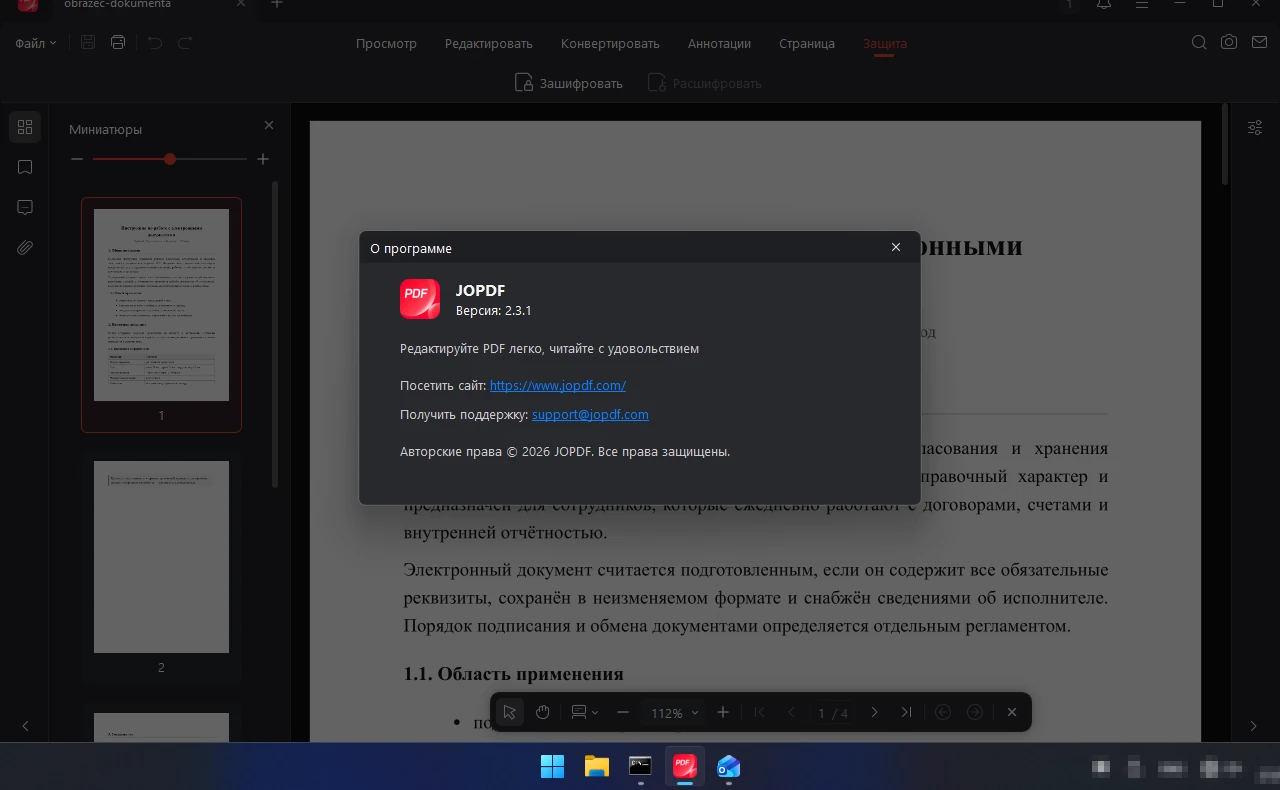
- Переключите язык: меню-гамбургер в правом верхнем углу окна → «Настройки» → раздел Language → Display Language → «Русский» → «Применить».
Ещё одна мелочь, о которой стоит знать заранее: сразу после установки программа открывает в браузере приветственную страницу своего сайта. Это не реклама стороннего ПО и не ошибка — страницу можно просто закрыть. Никаких дополнительных программ, тулбаров и галочек «установить рекомендуемое» в установщике нет.
Цена и лицензия
JOPDF бесплатен полностью: платной редакции, тарифов и внутренних покупок у программы нет — вендор прямо пишет, что все функции разблокированы для всех пользователей. Водяные знаки на сохранённые документы не ставятся, регистрация и учётная запись не нужны.
Лицензионное соглашение при этом стандартно для бесплатного ПО: программа предоставляется как есть, без гарантий. Обратная сторона щедрости — та самая непрозрачность: в соглашении не указаны ни юрисдикция, ни реквизиты правообладателя, так что предъявлять претензии в случае проблем будет фактически некому.
Чем заменить или дополнить
JOPDF закрывает повседневную работу с PDF. Если задача уже или, наоборот, шире, в каталоге есть программы под соседние сценарии:
| Программа | В чём сильна | Цена |
|---|---|---|
| FreePDF | Тоже бесплатный редактор, но от известного вендора — SoftMaker | Бесплатно |
| SumatraPDF | Сверхлёгкое чтение PDF и электронных книг | Бесплатно |
| Foxit Reader | Просмотр с аннотациями и заполнением форм | Бесплатно |
| Foxit PDF Editor | Полное редактирование, OCR, конвертация | Платно (есть триал) |
| Wondershare PDFelement | Редактирование с распознаванием сканов | Платно (есть демо) |
Коротко: нужен OCR или гарантии по данным — берите платный редактор с прозрачным вендором. Нужно только читать PDF — редактор избыточен, хватит SumatraPDF. Нужен бесплатный редактор от известной компании — смотрите FreePDF, он умеет меньше, но за ним стоит SoftMaker.
Что говорят пользователи
Русскоязычных отзывов о программе пока мало — она новая для нашего рынка. На «Софтпортале» у карточки оценка 4,18 из 5 при 11 голосах и около тысячи загрузок, на файловых каталогах встречаются единичные комментарии, в том числе скептические, но без конкретных претензий. Заметно больше материала на видеохостингах: за весну 2026 года вышло несколько русских видеообзоров с тысячами просмотров — их авторы отмечают ровно то, что видно и по функциям: непривычно широкий набор возможностей для программы, за которую не просят денег.
Претензий к работе программы — вроде сбоев, рекламы или навязанного дополнительного ПО — в доступных отзывах не встречается. Основной вопрос у аудитории другой и звучит примерно так: в чём подвох, если всё бесплатно. Честный ответ на него: подвох не в функциях, а в непрозрачности разработчика — за продуктом не видно ни компании, ни страны.
Читайте также
Вердикт
JOPDF — редкий случай, когда бесплатная программа не выглядит урезанной: в ней есть правка текста, аннотации, сжатие, работа со страницами, пароль, конвертация и даже заполнение форм, и всё это без водяных знаков и регистрации. Для домашних задач и повседневного офисного документооборота этого хватает с запасом, а русский интерфейс и версии для трёх систем делают её удобной заменой тяжёлым платным пакетам. Взамен приходится мириться с двумя вещами: OCR здесь нет, а разработчик не раскрывает о себе ничего. Поэтому совет простой — качать только с официального сайта или из Microsoft Store, а по-настоящему чувствительные документы доверять редактору с известным именем.


Заключение по безопасности